ワードのページの背景に色や画像を設定する方法 Office Hack
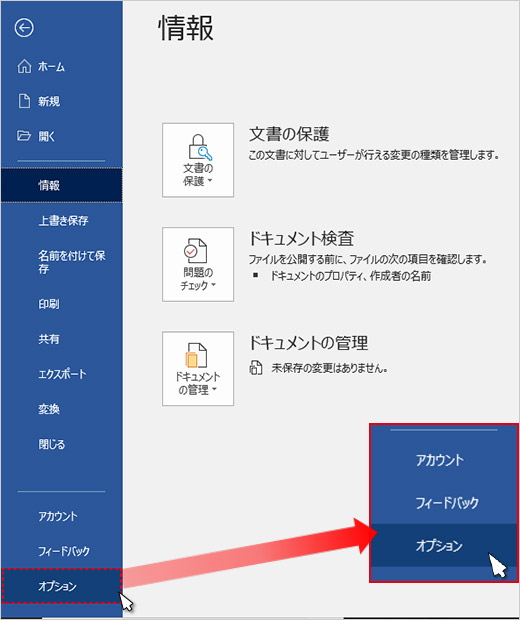
それぞれを使いこなして、デザイン的にも優れた文書を作ってください! それでは、お疲れさまでした! 今回のおさらい スタイルセットの変更は「デザインタブ」→「スタイルセッAnswer リボンから「ファイル」メニュータブをクリックします。 画面左側一覧から「オプション」をクリックします。 「Wordのオプション」画面が表示されます。 画面左側から「表示」をク
ワード 背景 デザイン
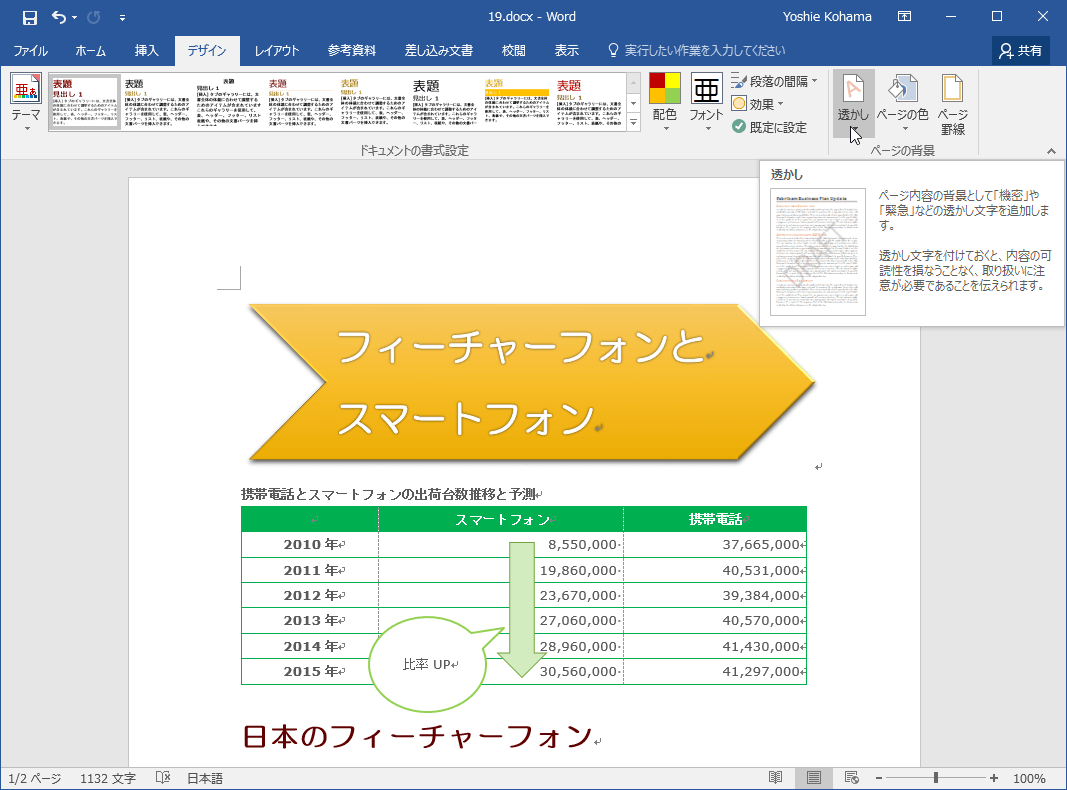
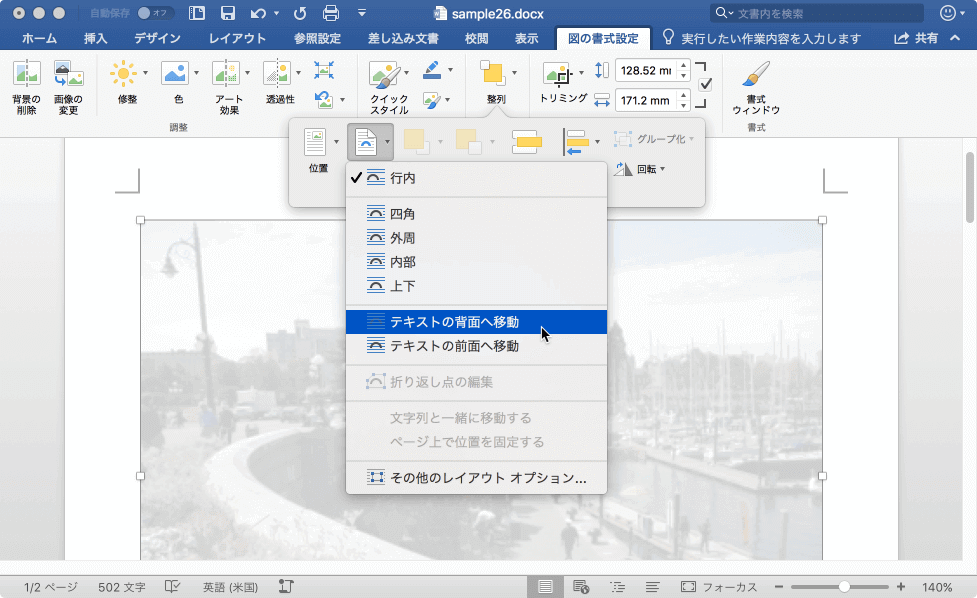
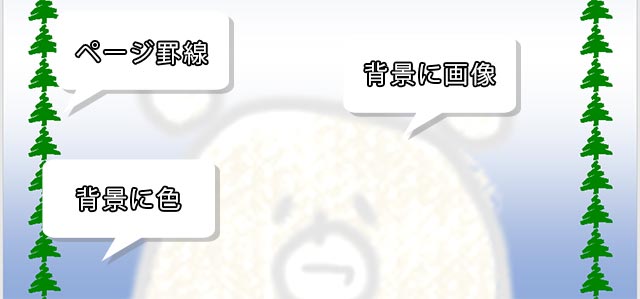
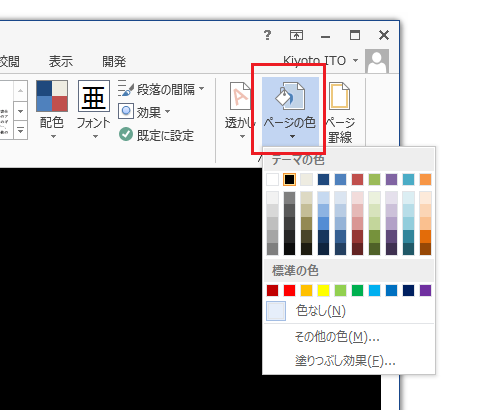
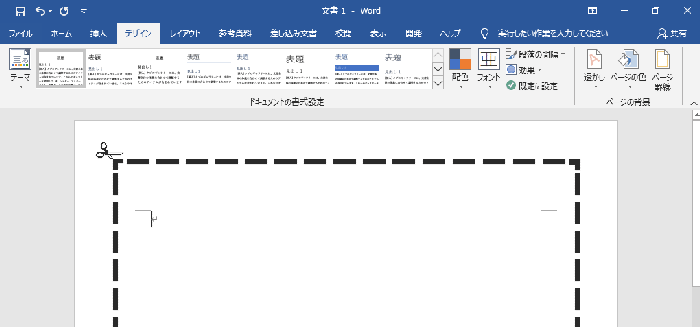
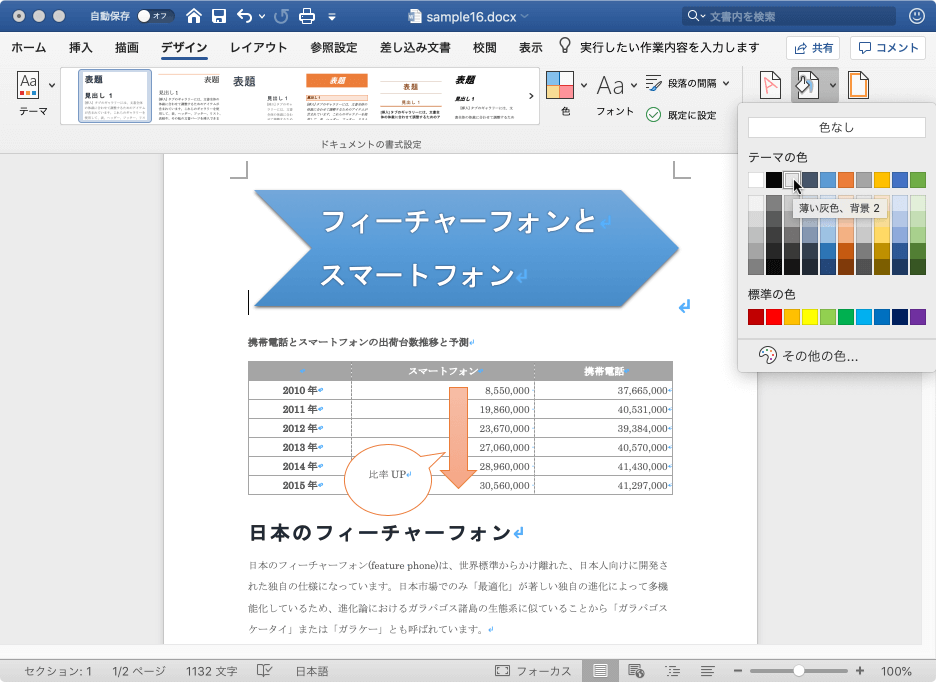
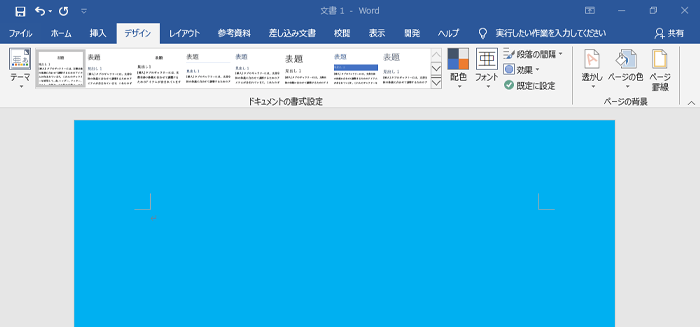
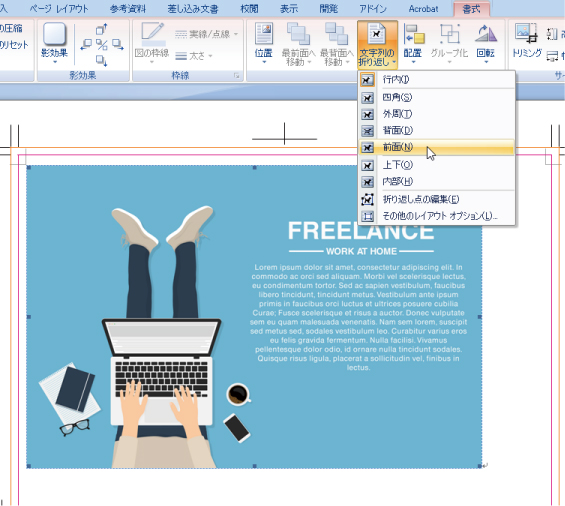
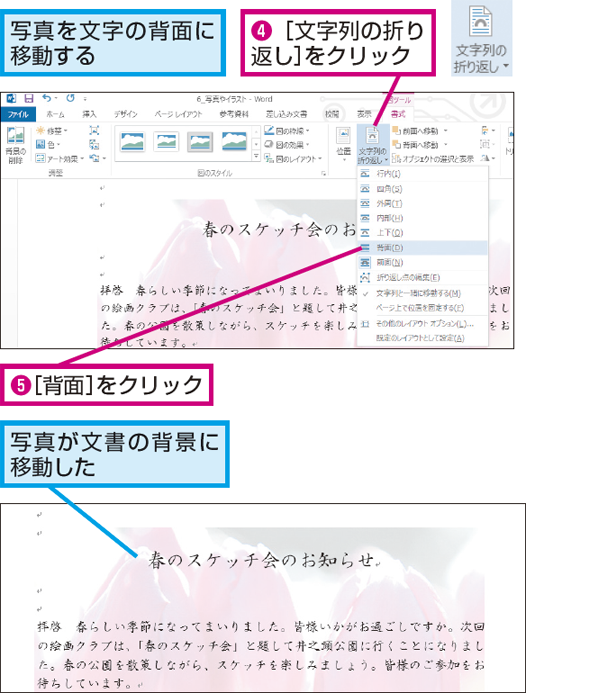
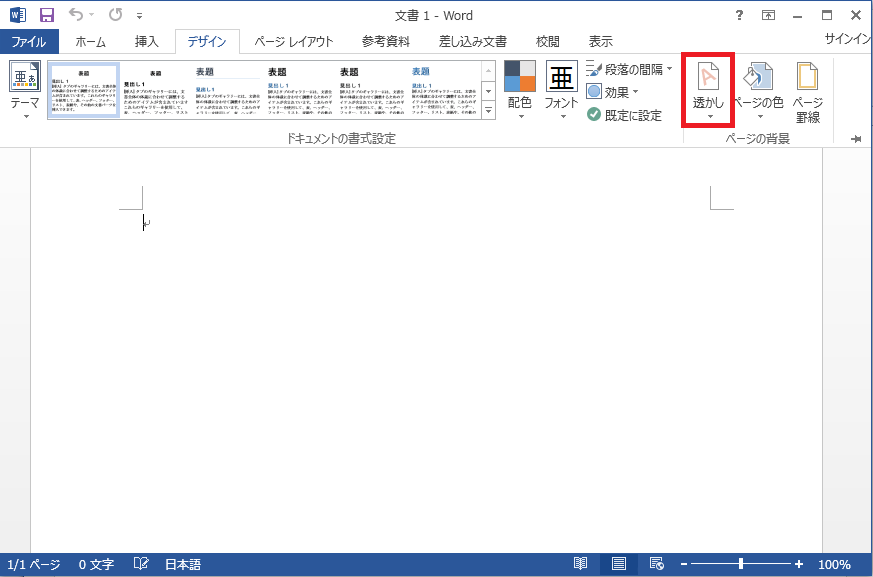
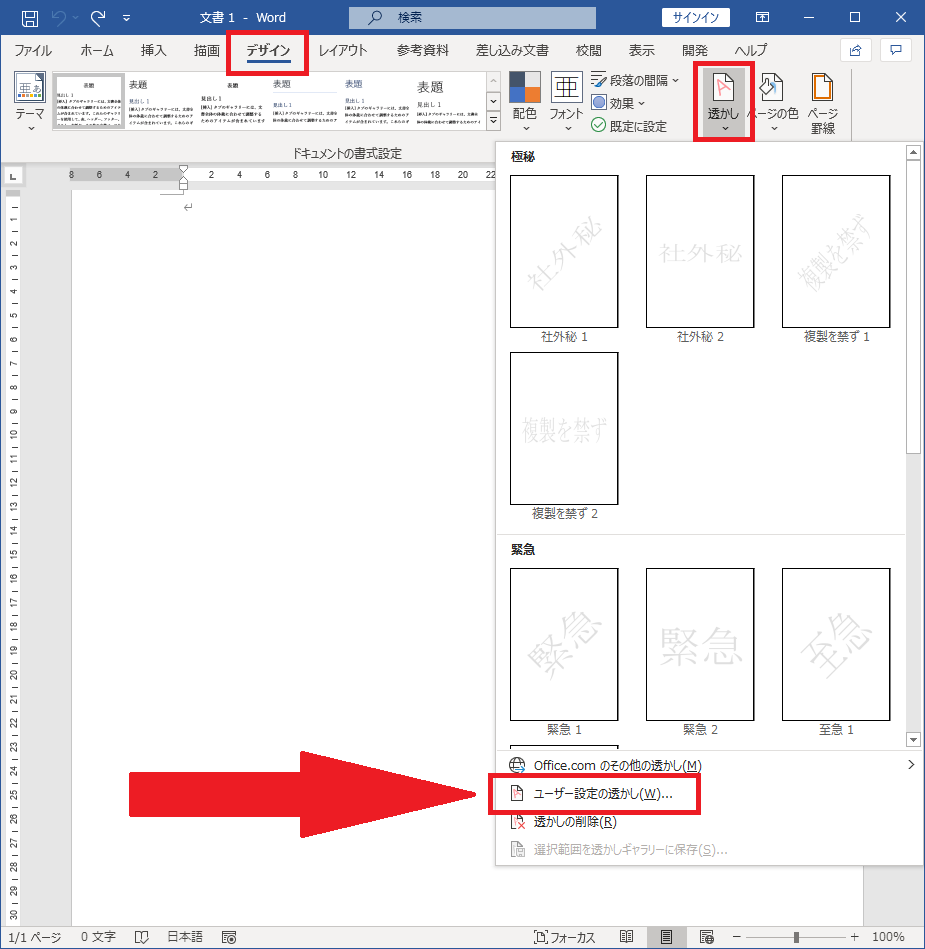
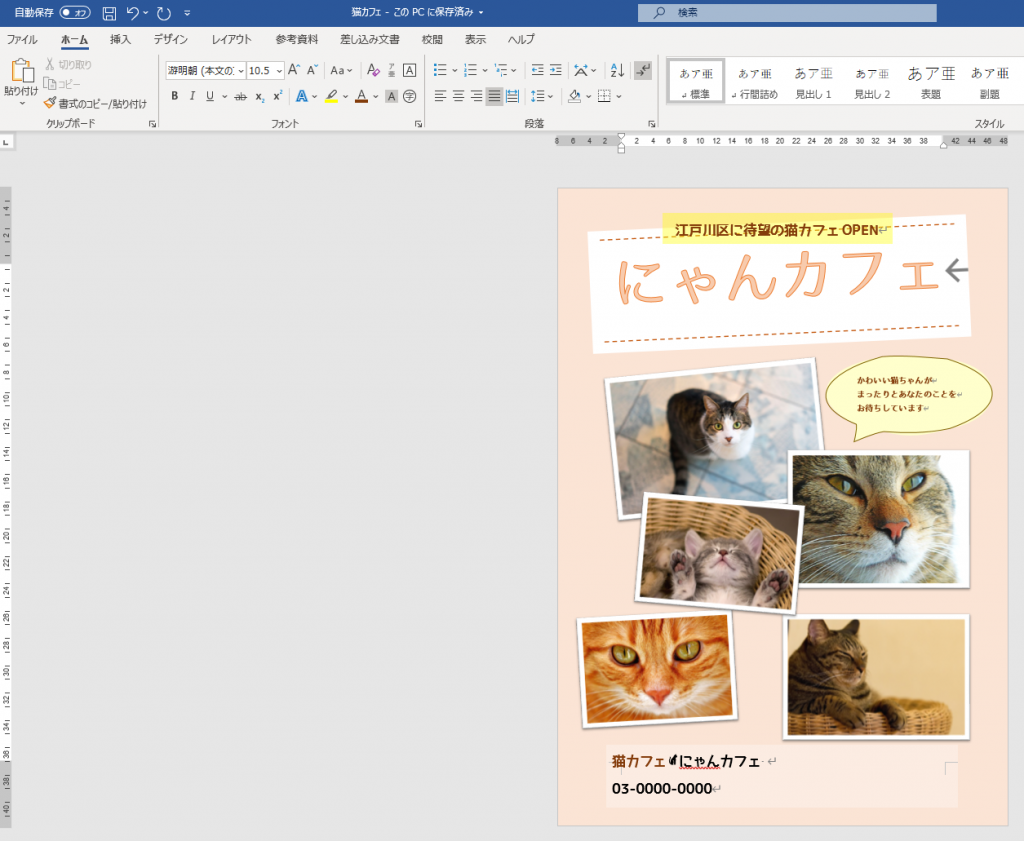
ワード 背景 デザイン-Word(ワード)文書の背景に画像を設定する方法です。 背景画像の設定 写真やイラストなどのデータをワード文書の背景として設定します。 書式メニュー背景→透かしを選択 図を選択 図の選択 今回のポイント 背景色はデザインタブ→「ページの背景」のページの色 透かし文字はデザインタブ→「ページの背景」の透かし 枠で囲むのはデザインタブ→「ページの背景」のペー

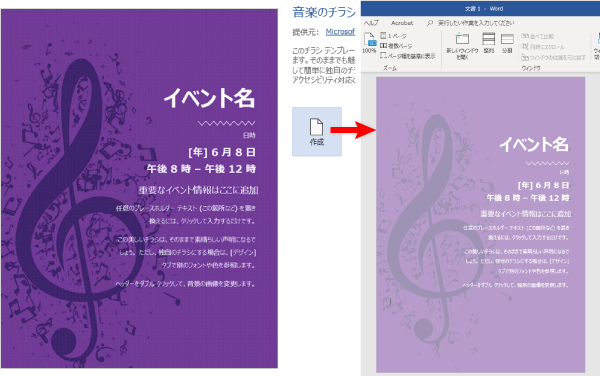
商用ok 無料で使えるチラシの背景素材8選とチラシの簡単な作り方
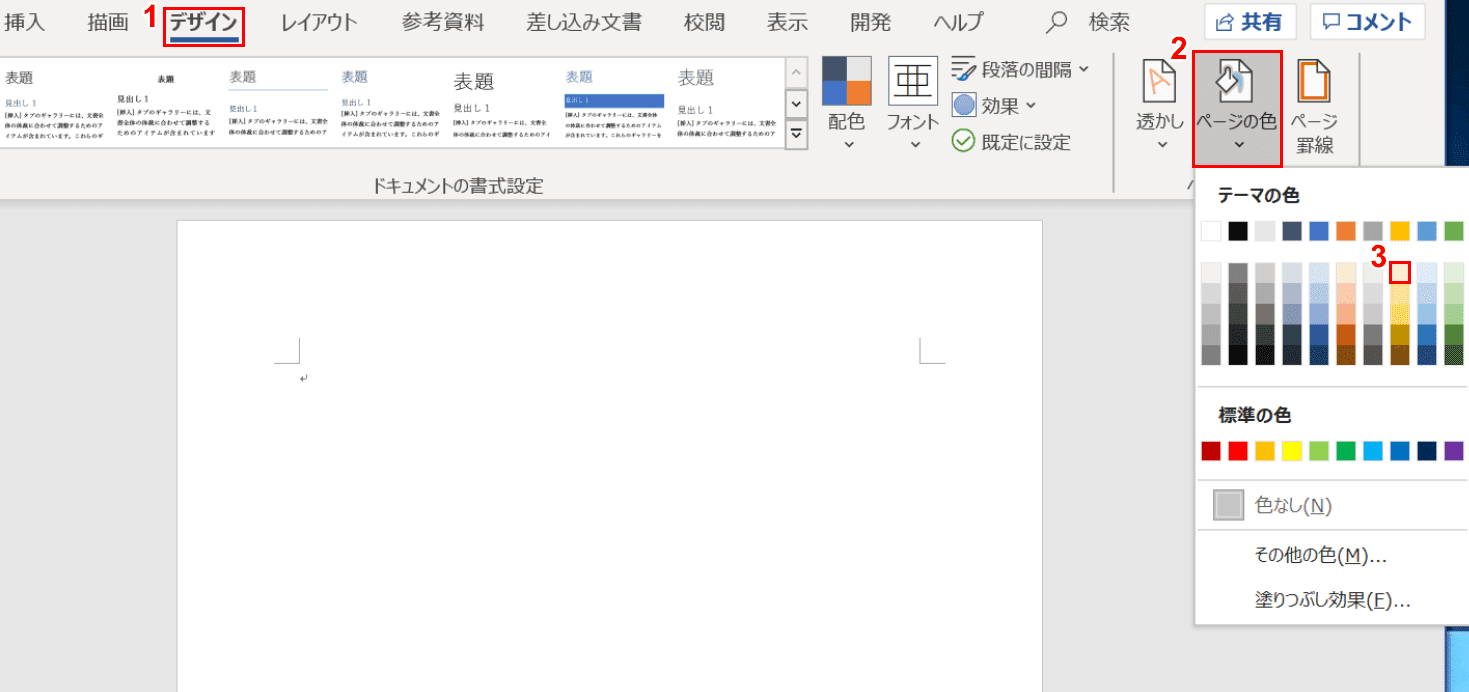
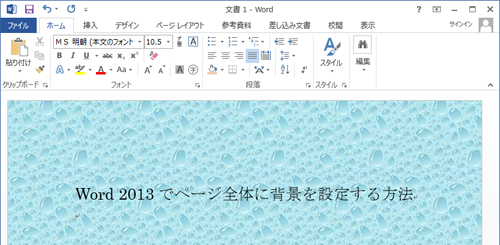
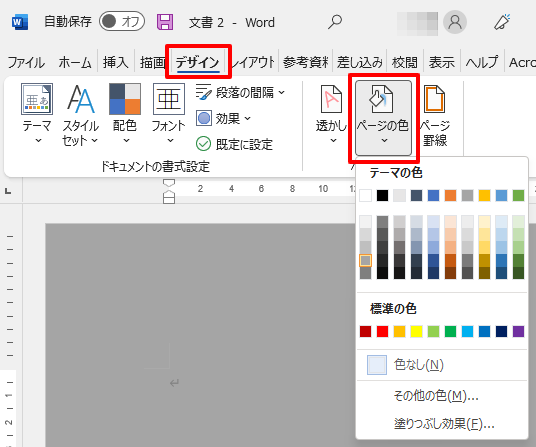
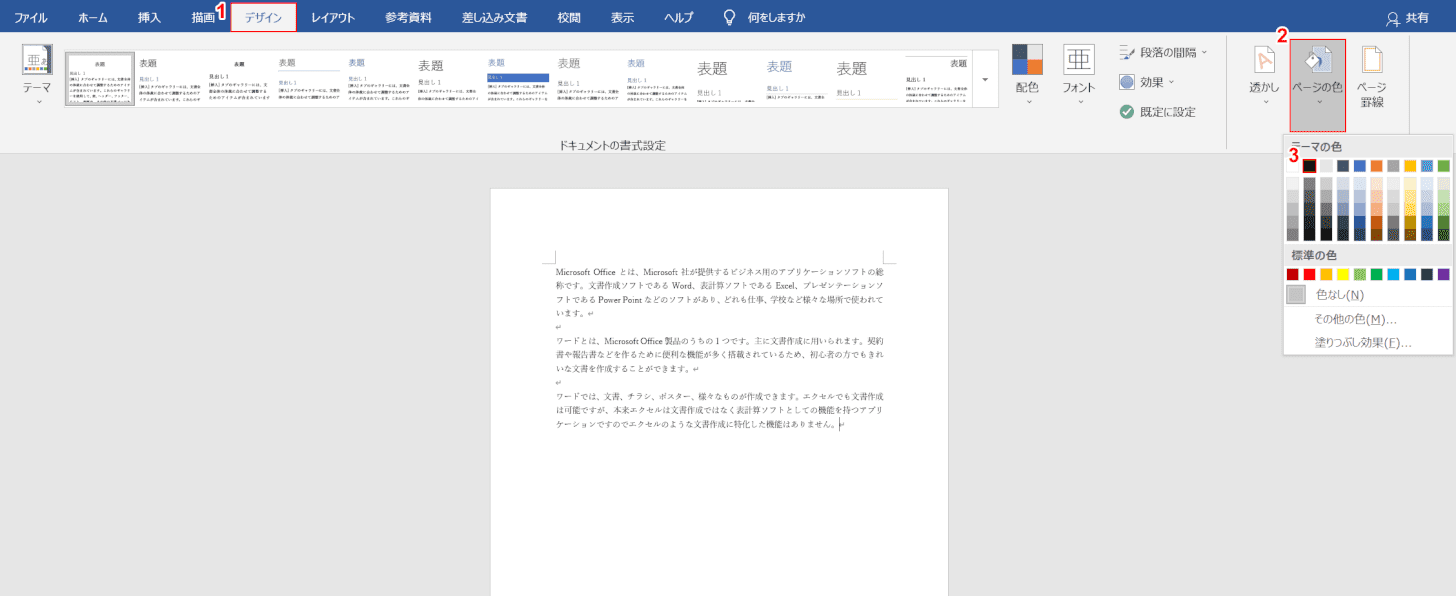
ワードの背景にできること ワードの背景を塗りつぶす ワードの背景に透かしを入れる ワードの背景色をデザインする 背景に色を付けて印刷する ワードの背景に画像を入れる ワード それではさっそく、 Wordの背景に色 を設定してみましょう! 「デザイン」タブをおし、「ページの色」をクリックします。 「ページの色」から背景に設定したい好みの色を指定しその後「OK」を押します。 以上の設定で背景を印刷することができます。 いかがでしたでしょうか? あまりWordでは背景を使わず、背景に色を付けたい場合は印刷用紙側で色付きのものをつかっ
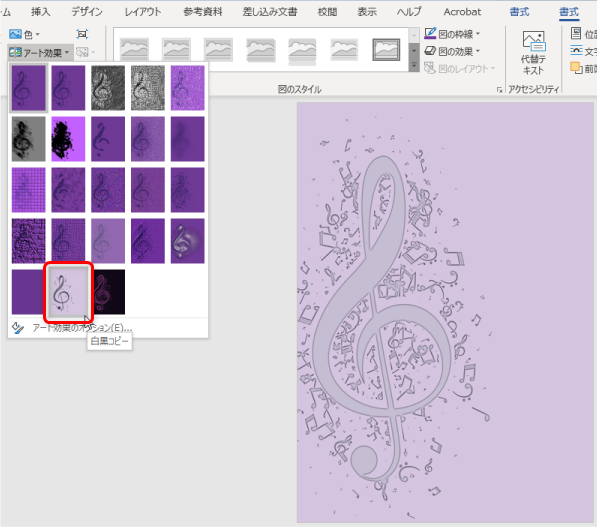
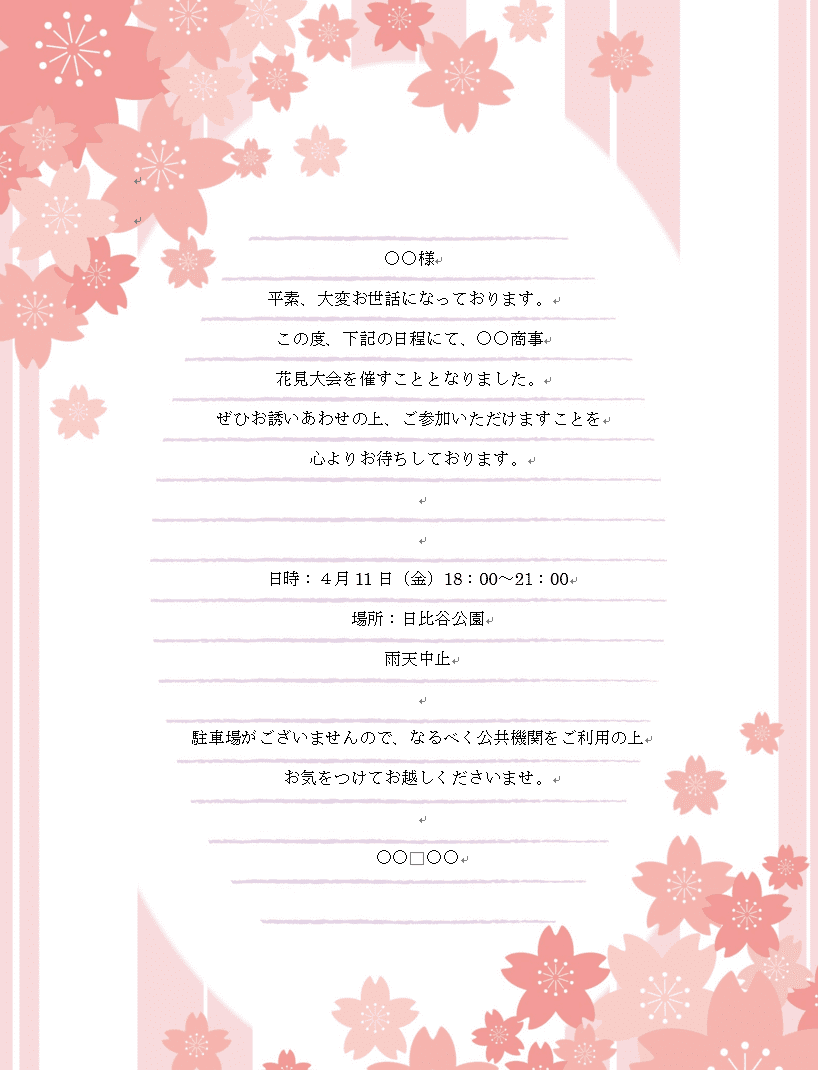
ワード(Word)の写真加⼯やアート効果を使って、デザインする⽅法 Microsoft Officeのソフトを使って、デザインを紹介するこのコーナー! 写真の加工はPhotoshop 1 デザインに使える背景のフリー素材15選商用利用可 11 1素材GOOD 12 2イラストAC 13 3OKUMONO 14 4PhotoAC 15 5ベイツ・イメージズ 16 6Colorfull Days 17 7Bg Wordの技:用紙の外枠を色柄の罫線で囲んで華やかにしたい! 本間 朋子 ワイズスタッフ PR 催し物などの案内状を作るとき、文字だけの文書では少し事務的になりま
ワード 背景 デザインのギャラリー
各画像をクリックすると、ダウンロードまたは拡大表示できます
 ワード 枠をつけて見栄え良くする方法 パソコンハンドブック |  ワード 枠をつけて見栄え良くする方法 パソコンハンドブック |  ワード 枠をつけて見栄え良くする方法 パソコンハンドブック |
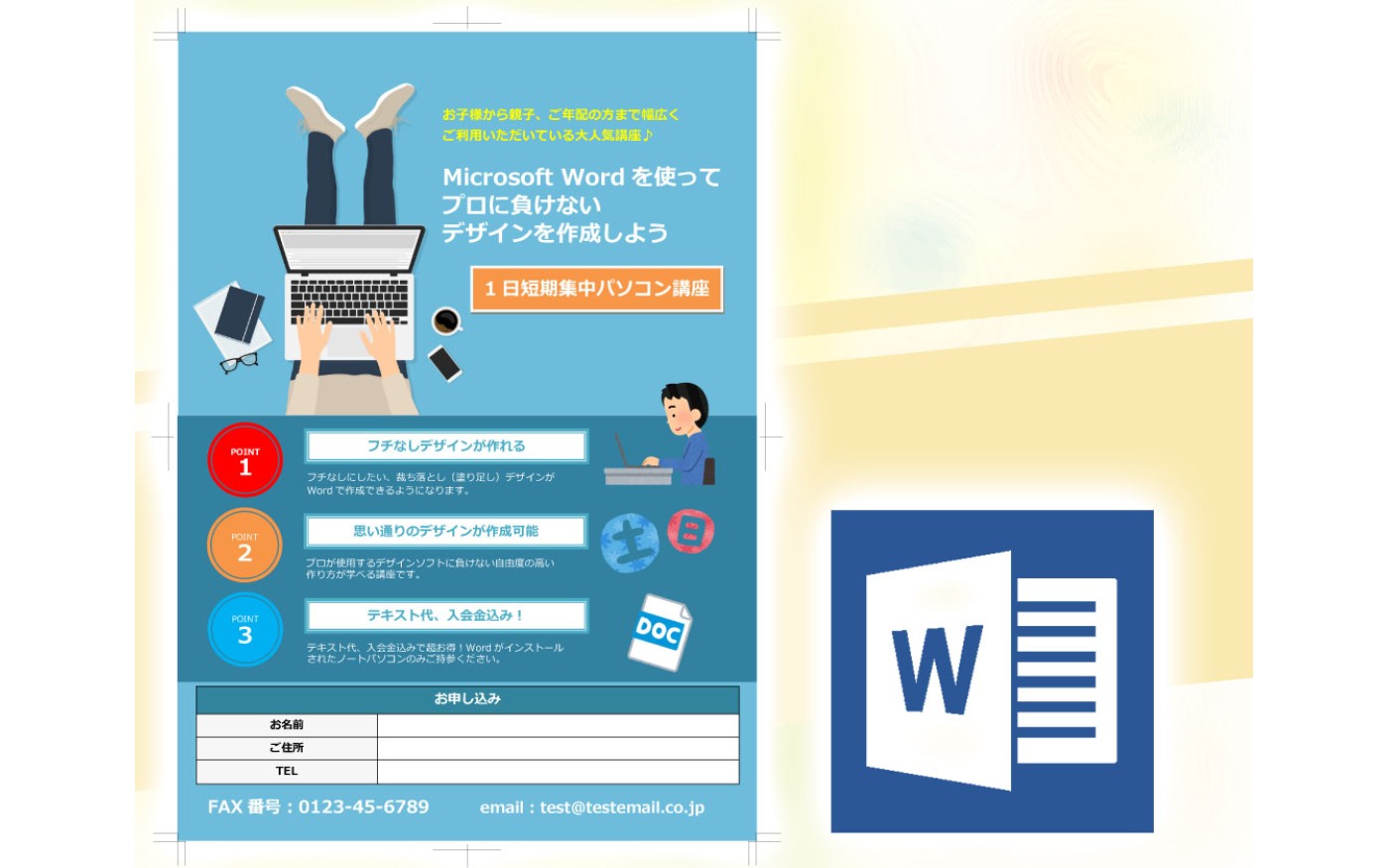 ワード 枠をつけて見栄え良くする方法 パソコンハンドブック | 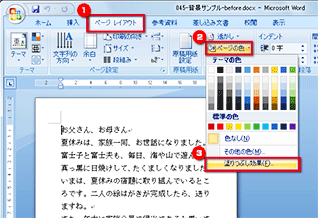 ワード 枠をつけて見栄え良くする方法 パソコンハンドブック | 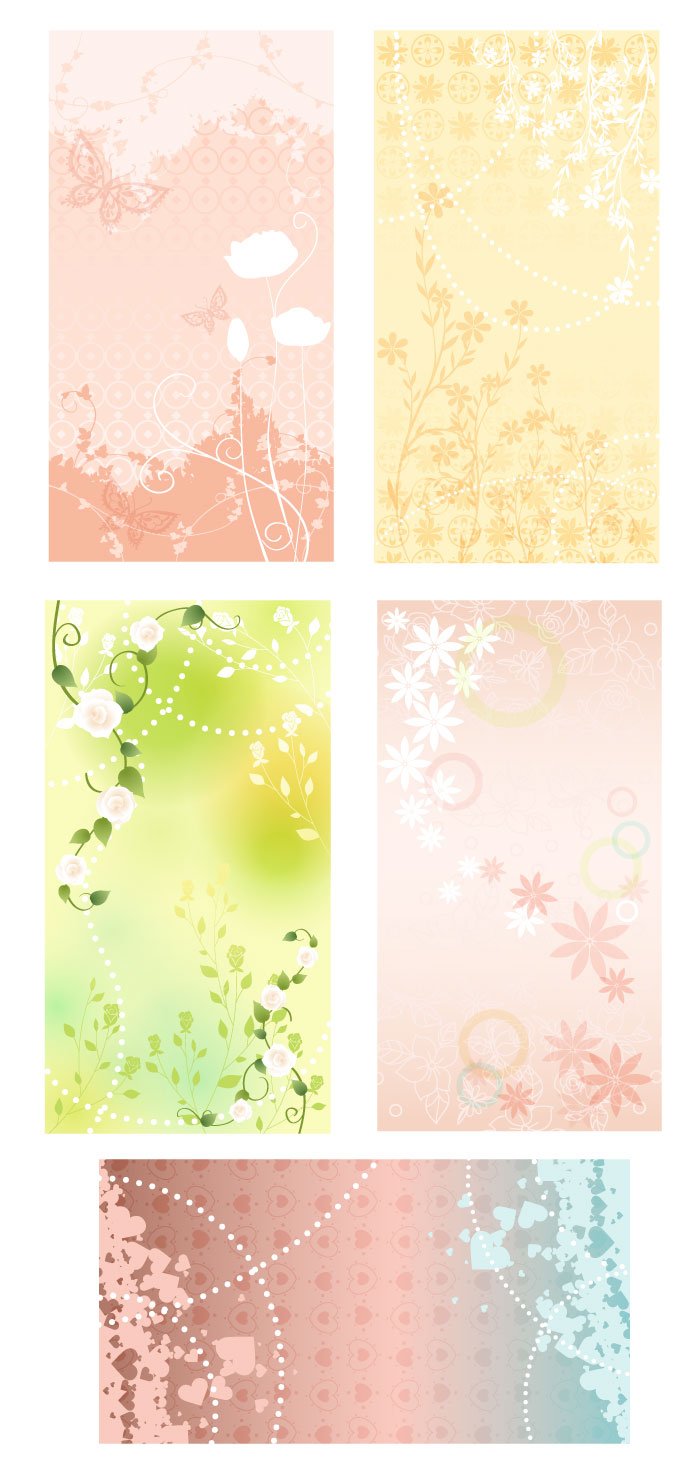 ワード 枠をつけて見栄え良くする方法 パソコンハンドブック |
 ワード 枠をつけて見栄え良くする方法 パソコンハンドブック |  ワード 枠をつけて見栄え良くする方法 パソコンハンドブック |
 ワード 枠をつけて見栄え良くする方法 パソコンハンドブック |  ワード 枠をつけて見栄え良くする方法 パソコンハンドブック | 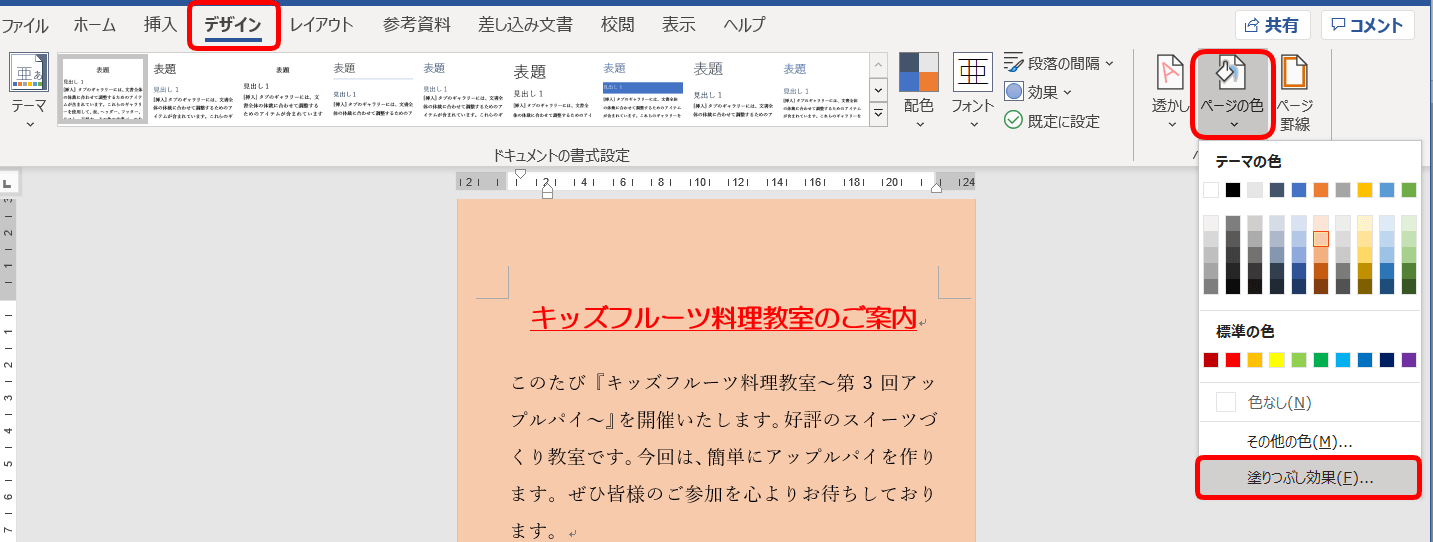 ワード 枠をつけて見栄え良くする方法 パソコンハンドブック |
 ワード 枠をつけて見栄え良くする方法 パソコンハンドブック | 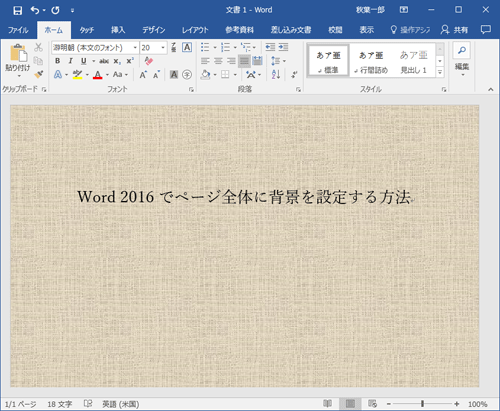 ワード 枠をつけて見栄え良くする方法 パソコンハンドブック | 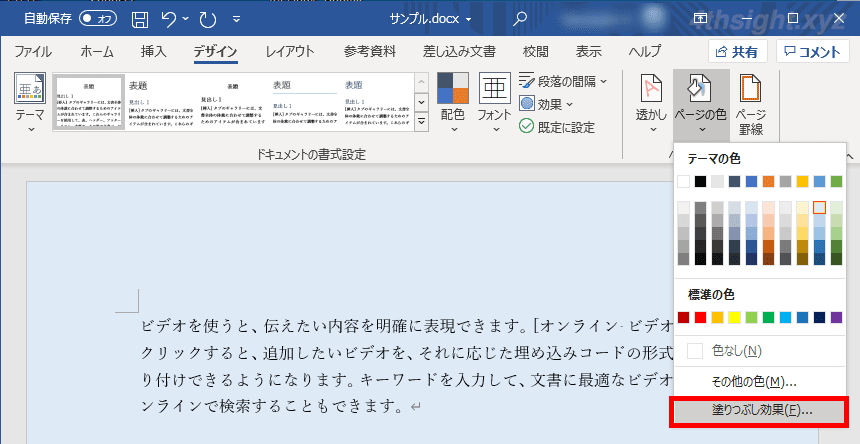 ワード 枠をつけて見栄え良くする方法 パソコンハンドブック |
 ワード 枠をつけて見栄え良くする方法 パソコンハンドブック | 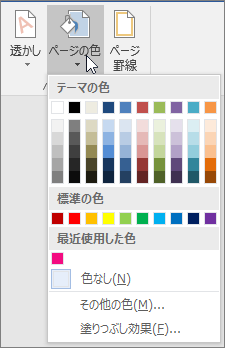 ワード 枠をつけて見栄え良くする方法 パソコンハンドブック |  ワード 枠をつけて見栄え良くする方法 パソコンハンドブック |
 ワード 枠をつけて見栄え良くする方法 パソコンハンドブック |  ワード 枠をつけて見栄え良くする方法 パソコンハンドブック | 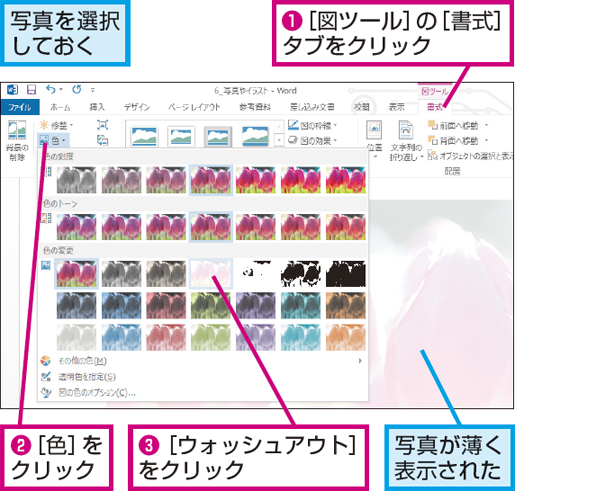 ワード 枠をつけて見栄え良くする方法 パソコンハンドブック |
 ワード 枠をつけて見栄え良くする方法 パソコンハンドブック | 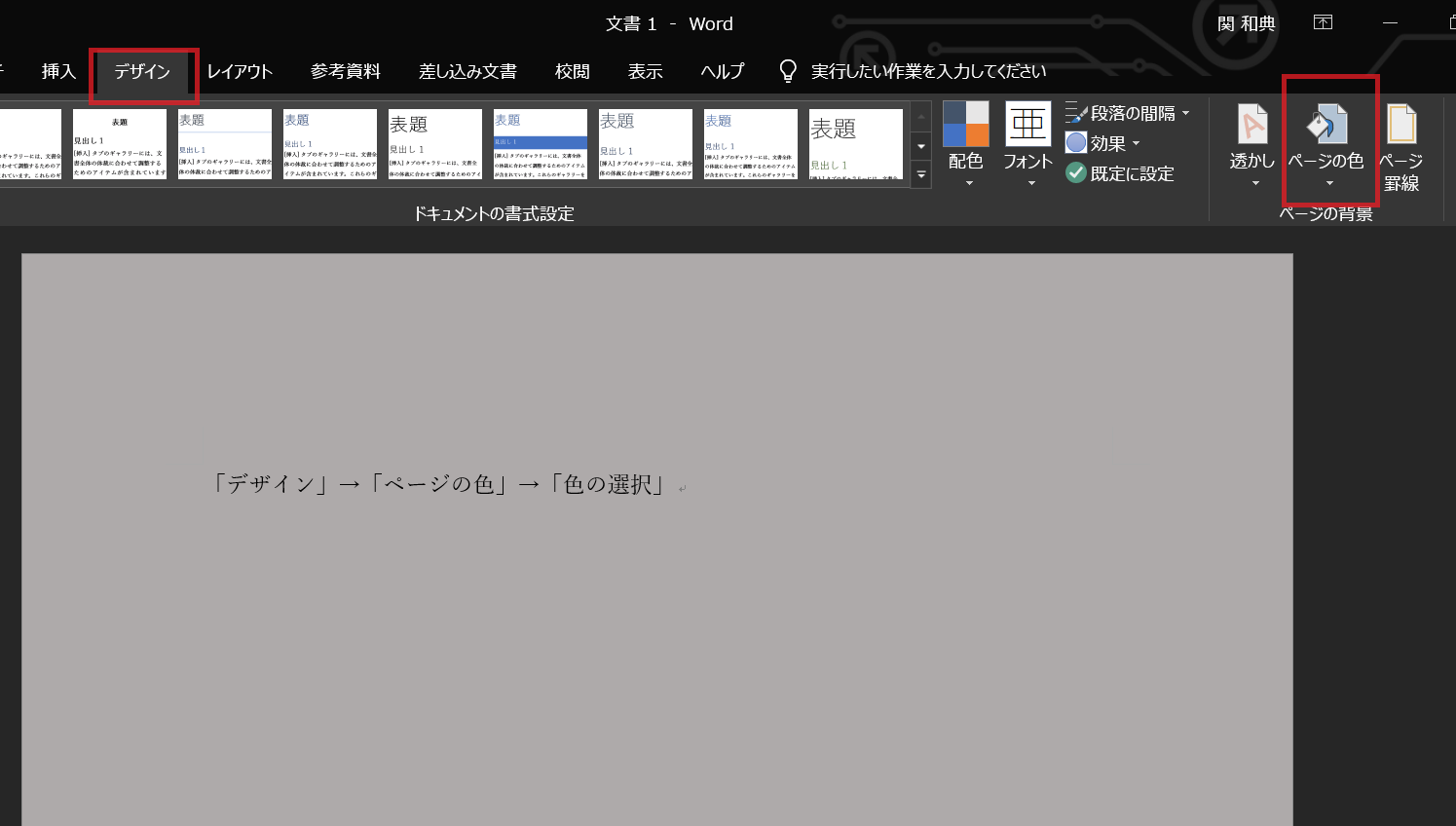 ワード 枠をつけて見栄え良くする方法 パソコンハンドブック | 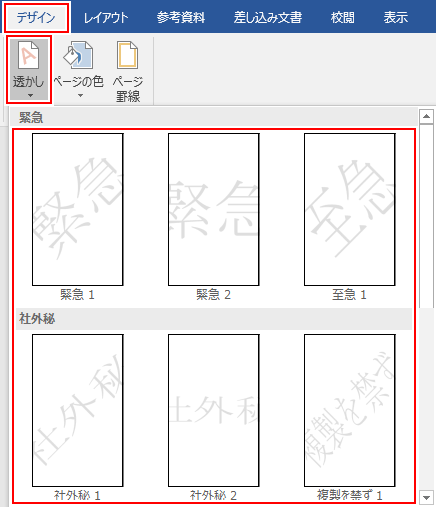 ワード 枠をつけて見栄え良くする方法 パソコンハンドブック |
 ワード 枠をつけて見栄え良くする方法 パソコンハンドブック | 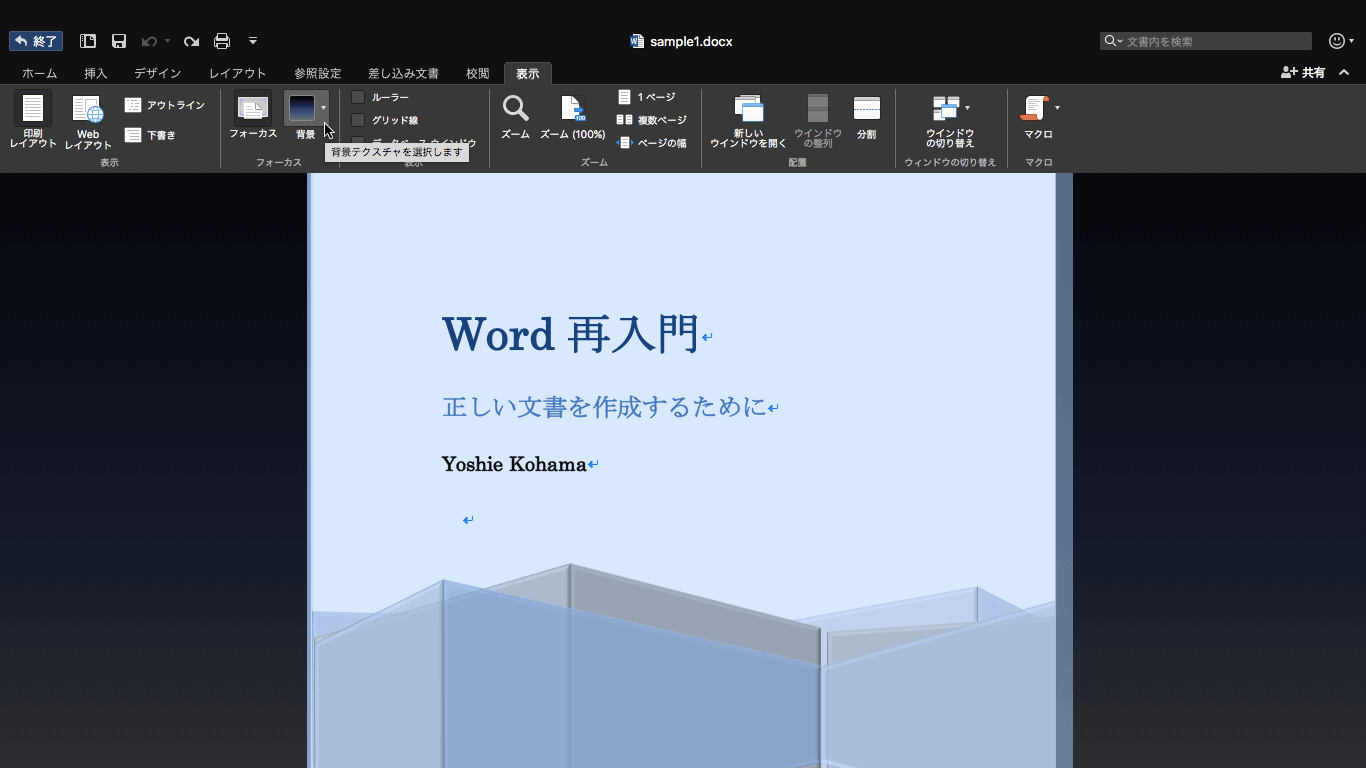 ワード 枠をつけて見栄え良くする方法 パソコンハンドブック | 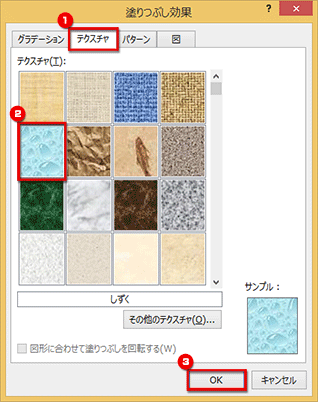 ワード 枠をつけて見栄え良くする方法 パソコンハンドブック |
 ワード 枠をつけて見栄え良くする方法 パソコンハンドブック | 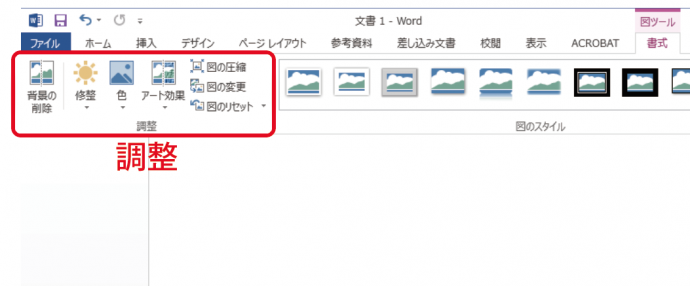 ワード 枠をつけて見栄え良くする方法 パソコンハンドブック | ワード 枠をつけて見栄え良くする方法 パソコンハンドブック |
 ワード 枠をつけて見栄え良くする方法 パソコンハンドブック | 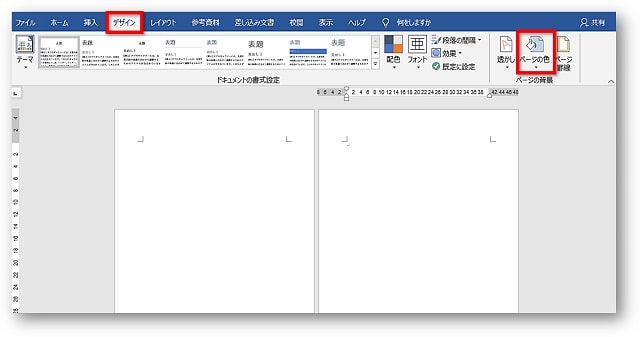 ワード 枠をつけて見栄え良くする方法 パソコンハンドブック |  ワード 枠をつけて見栄え良くする方法 パソコンハンドブック |
 ワード 枠をつけて見栄え良くする方法 パソコンハンドブック | 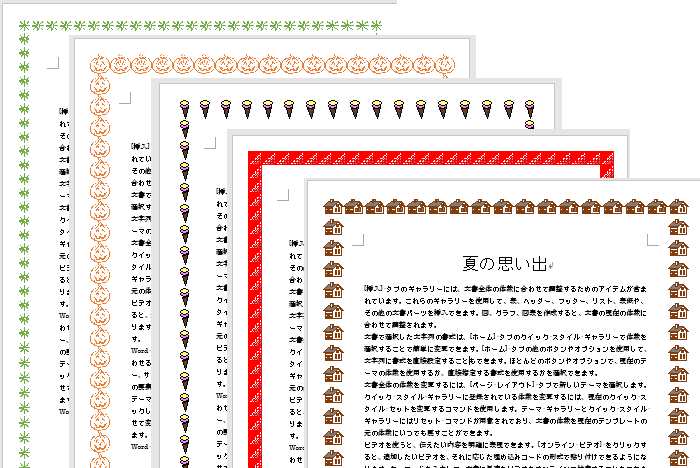 ワード 枠をつけて見栄え良くする方法 パソコンハンドブック | 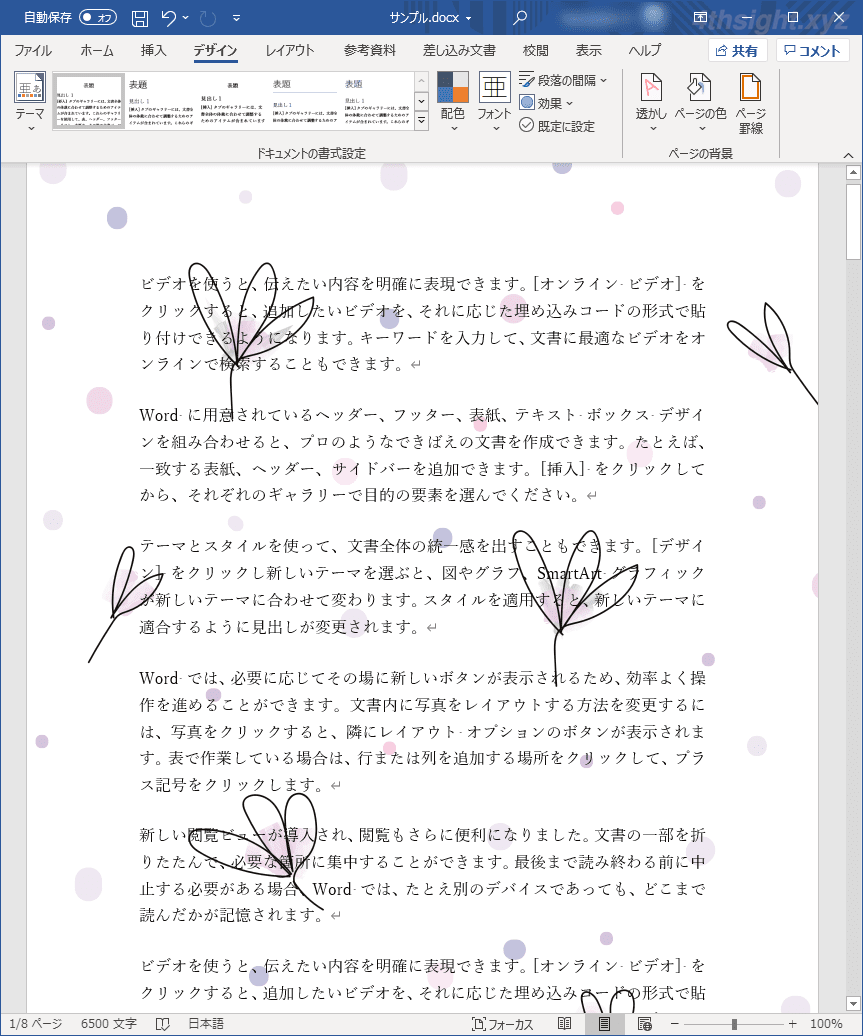 ワード 枠をつけて見栄え良くする方法 パソコンハンドブック |
 ワード 枠をつけて見栄え良くする方法 パソコンハンドブック |  ワード 枠をつけて見栄え良くする方法 パソコンハンドブック | ワード 枠をつけて見栄え良くする方法 パソコンハンドブック |
 ワード 枠をつけて見栄え良くする方法 パソコンハンドブック | 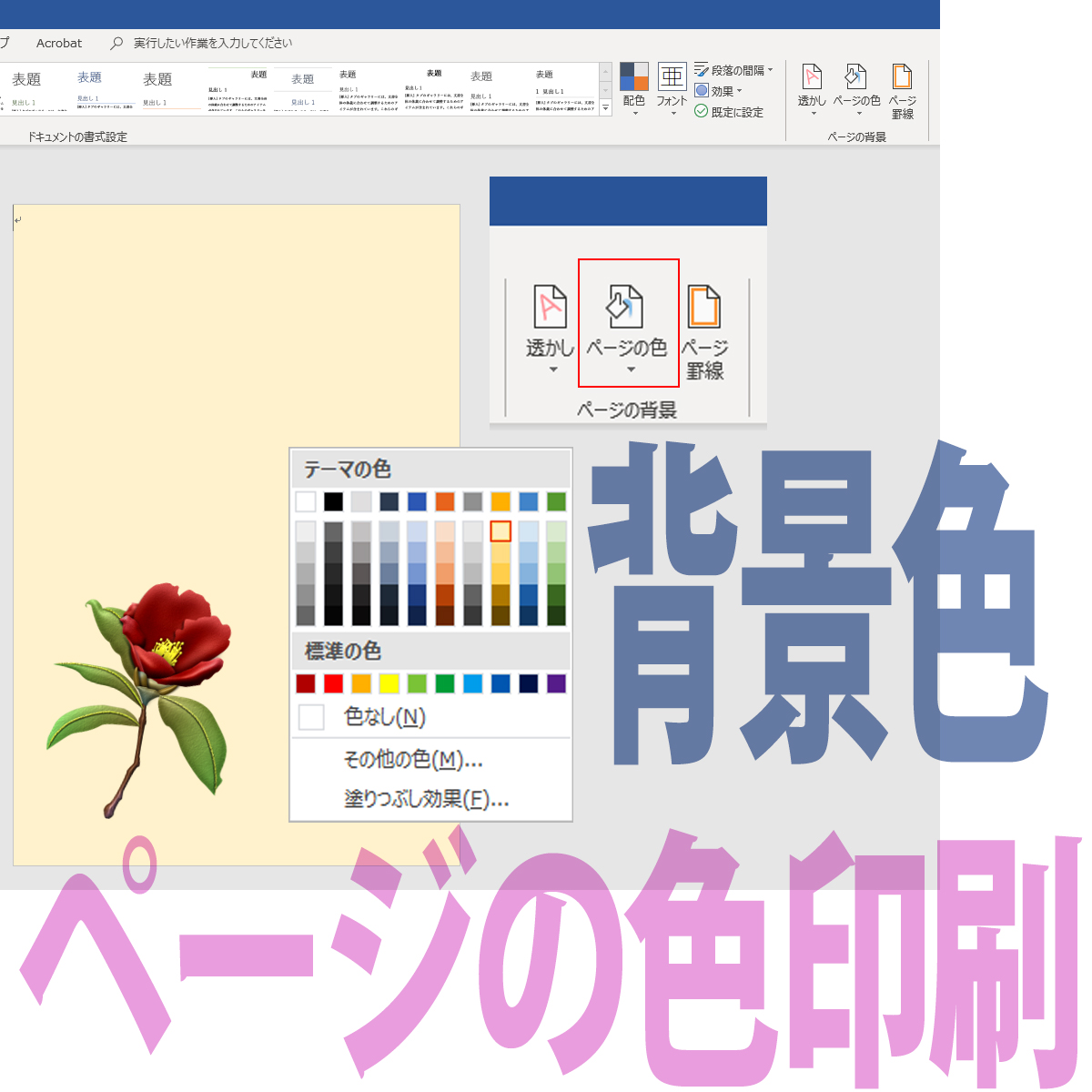 ワード 枠をつけて見栄え良くする方法 パソコンハンドブック |  ワード 枠をつけて見栄え良くする方法 パソコンハンドブック |
 ワード 枠をつけて見栄え良くする方法 パソコンハンドブック | 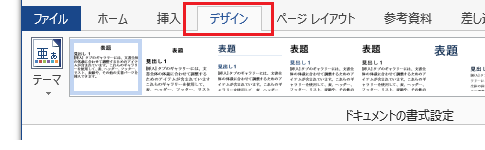 ワード 枠をつけて見栄え良くする方法 パソコンハンドブック |  ワード 枠をつけて見栄え良くする方法 パソコンハンドブック |
 ワード 枠をつけて見栄え良くする方法 パソコンハンドブック | 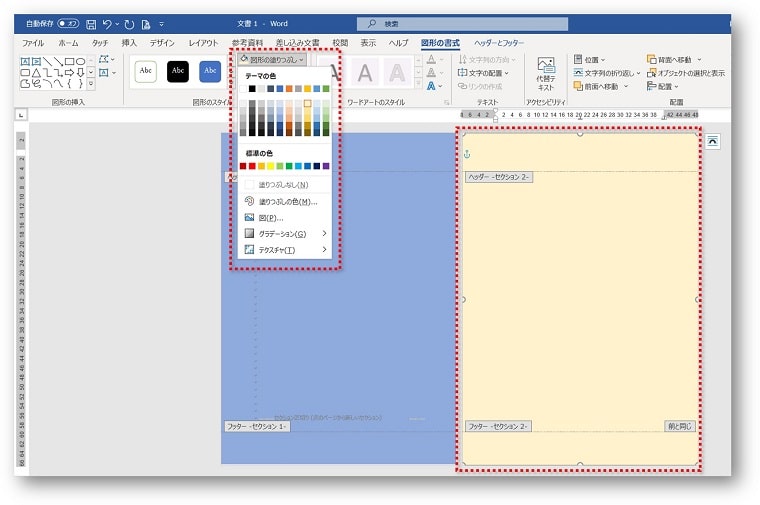 ワード 枠をつけて見栄え良くする方法 パソコンハンドブック | 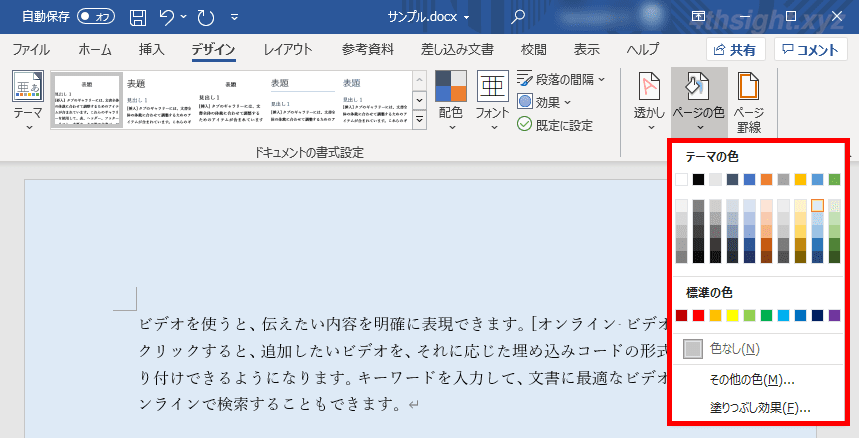 ワード 枠をつけて見栄え良くする方法 パソコンハンドブック |
 ワード 枠をつけて見栄え良くする方法 パソコンハンドブック | 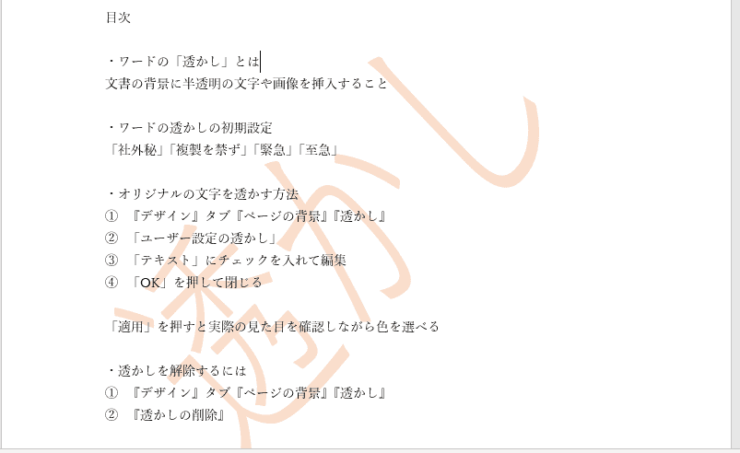 ワード 枠をつけて見栄え良くする方法 パソコンハンドブック |  ワード 枠をつけて見栄え良くする方法 パソコンハンドブック |
 ワード 枠をつけて見栄え良くする方法 パソコンハンドブック | 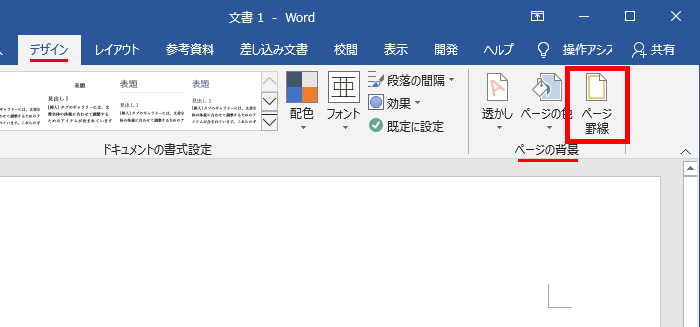 ワード 枠をつけて見栄え良くする方法 パソコンハンドブック | 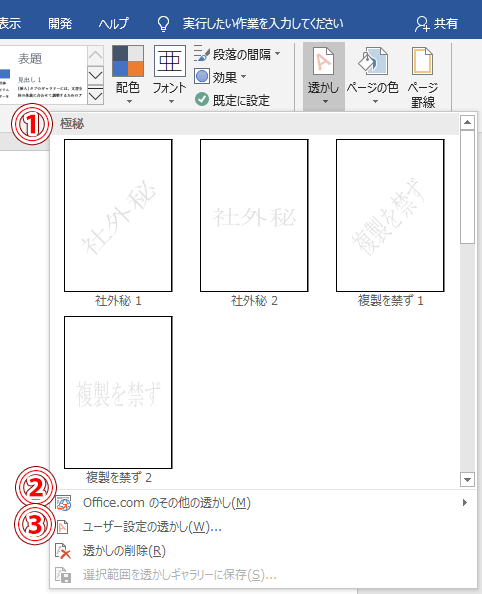 ワード 枠をつけて見栄え良くする方法 パソコンハンドブック |
 ワード 枠をつけて見栄え良くする方法 パソコンハンドブック |  ワード 枠をつけて見栄え良くする方法 パソコンハンドブック |  ワード 枠をつけて見栄え良くする方法 パソコンハンドブック |
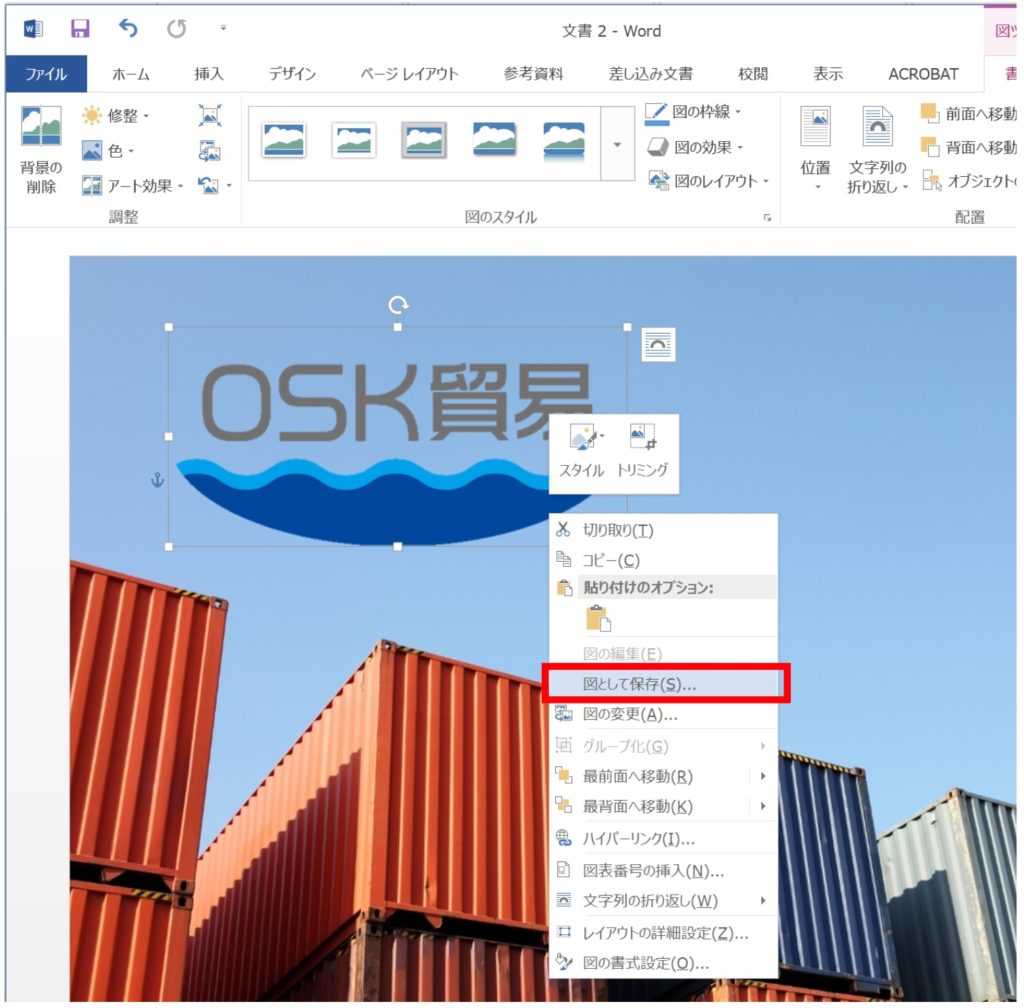 ワード 枠をつけて見栄え良くする方法 パソコンハンドブック | 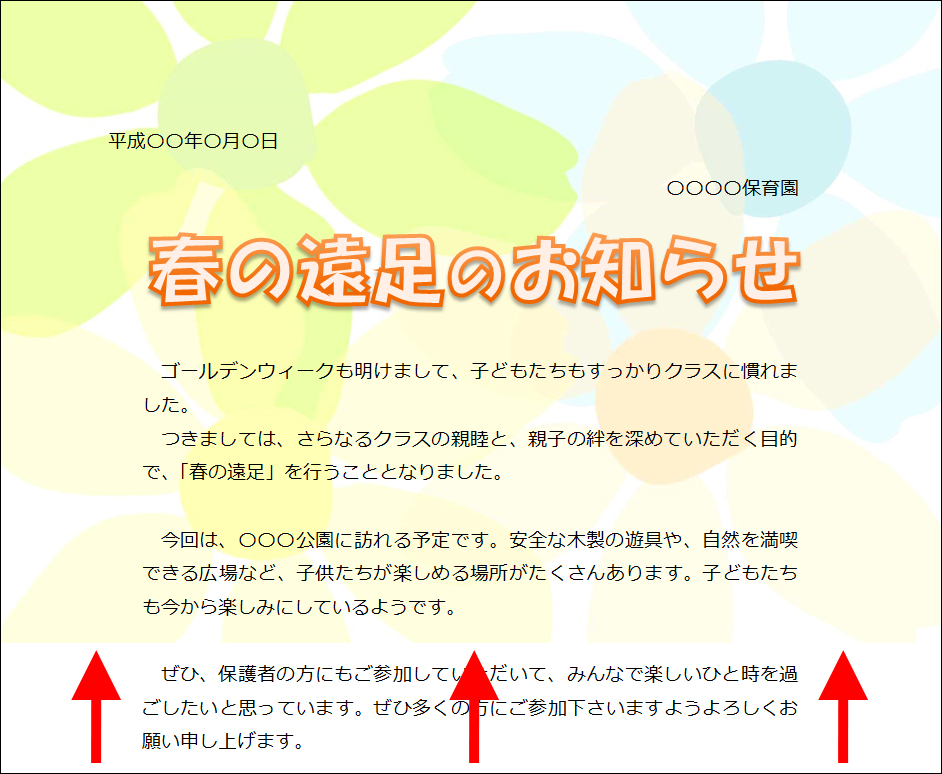 ワード 枠をつけて見栄え良くする方法 パソコンハンドブック |  ワード 枠をつけて見栄え良くする方法 パソコンハンドブック |
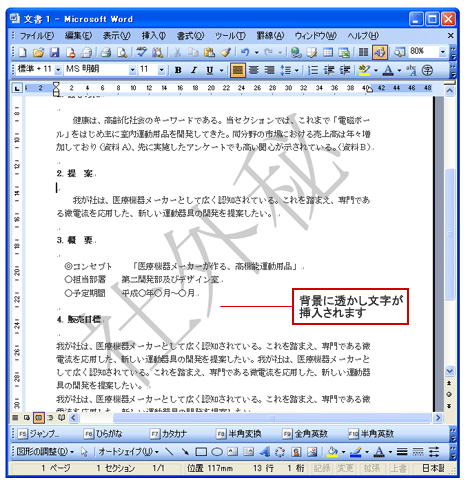 ワード 枠をつけて見栄え良くする方法 パソコンハンドブック | 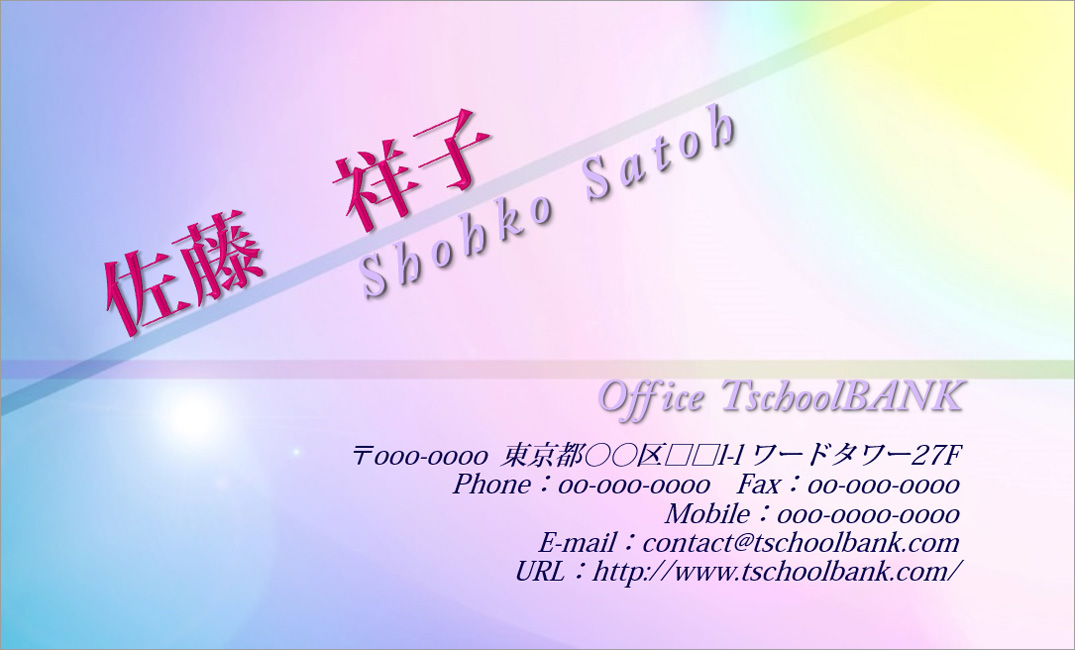 ワード 枠をつけて見栄え良くする方法 パソコンハンドブック | 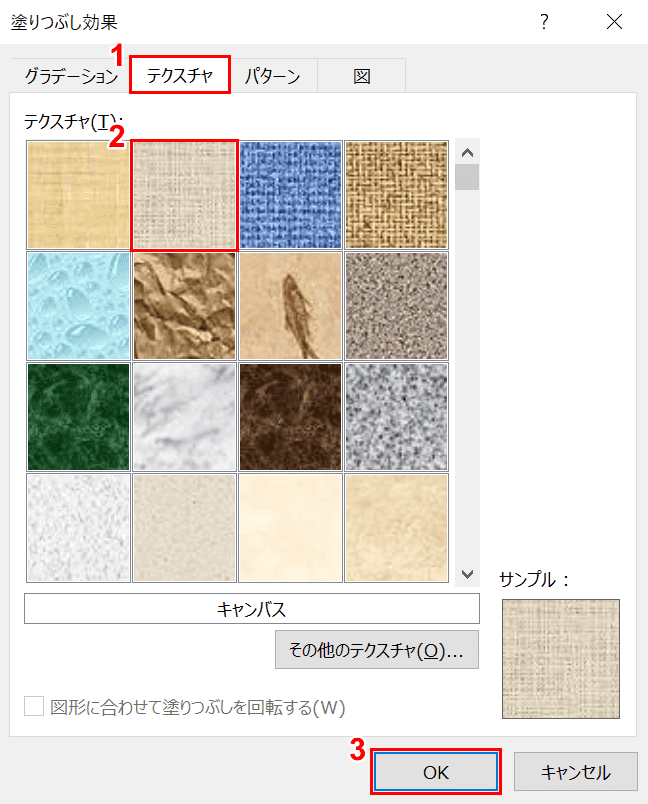 ワード 枠をつけて見栄え良くする方法 パソコンハンドブック |
 ワード 枠をつけて見栄え良くする方法 パソコンハンドブック |  ワード 枠をつけて見栄え良くする方法 パソコンハンドブック |  ワード 枠をつけて見栄え良くする方法 パソコンハンドブック |
 ワード 枠をつけて見栄え良くする方法 パソコンハンドブック | 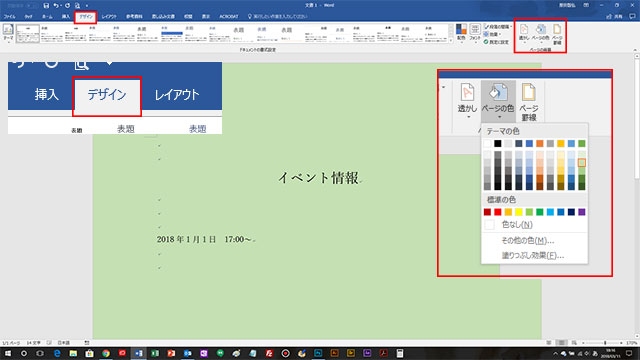 ワード 枠をつけて見栄え良くする方法 パソコンハンドブック | 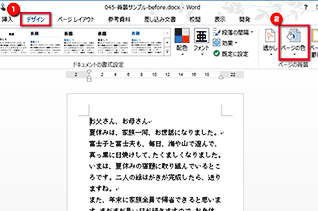 ワード 枠をつけて見栄え良くする方法 パソコンハンドブック |
 ワード 枠をつけて見栄え良くする方法 パソコンハンドブック | 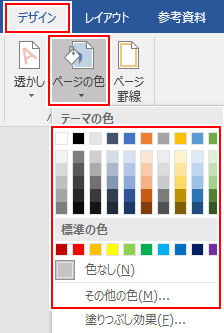 ワード 枠をつけて見栄え良くする方法 パソコンハンドブック |  ワード 枠をつけて見栄え良くする方法 パソコンハンドブック |
 ワード 枠をつけて見栄え良くする方法 パソコンハンドブック | 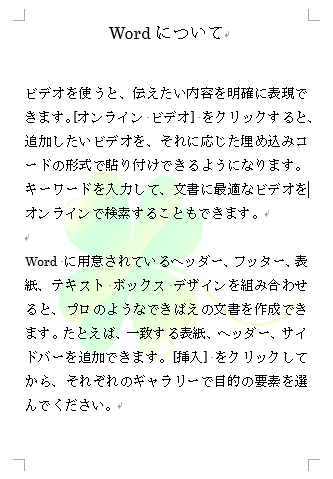 ワード 枠をつけて見栄え良くする方法 パソコンハンドブック | 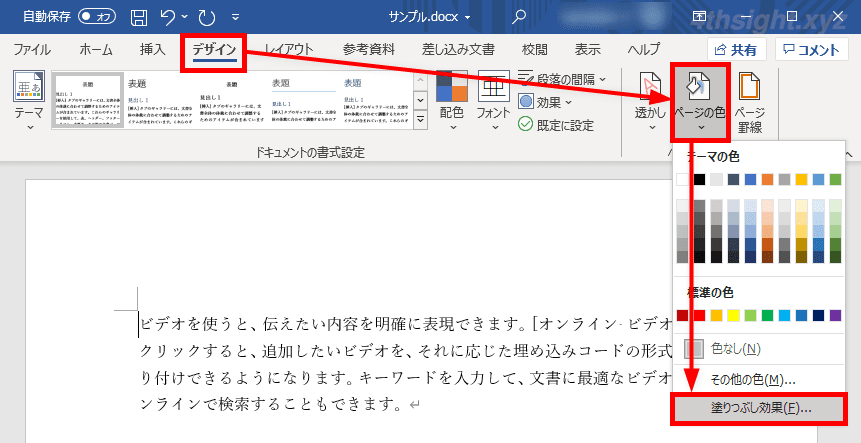 ワード 枠をつけて見栄え良くする方法 パソコンハンドブック |
 ワード 枠をつけて見栄え良くする方法 パソコンハンドブック | 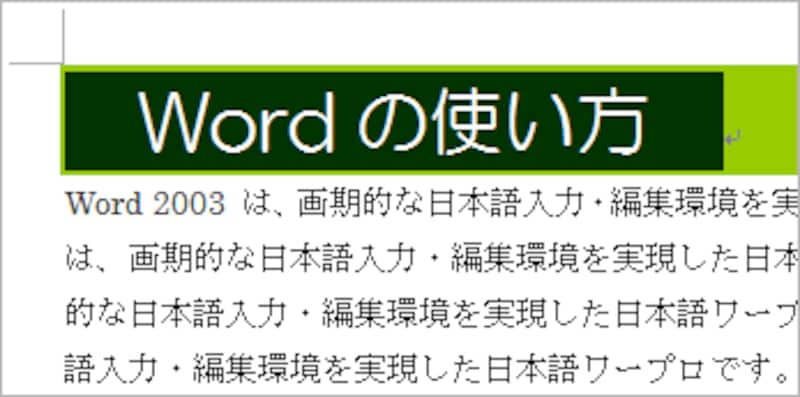 ワード 枠をつけて見栄え良くする方法 パソコンハンドブック |  ワード 枠をつけて見栄え良くする方法 パソコンハンドブック |
  ワード 枠をつけて見栄え良くする方法 パソコンハンドブック | 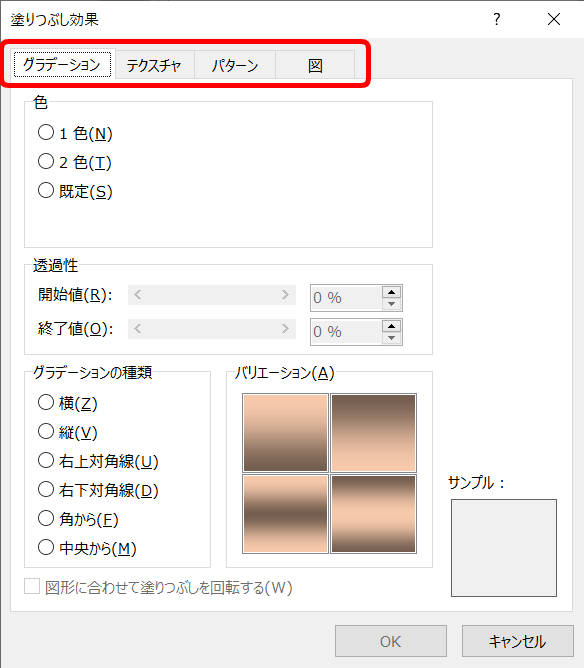 ワード 枠をつけて見栄え良くする方法 パソコンハンドブック |
  ワード 枠をつけて見栄え良くする方法 パソコンハンドブック | 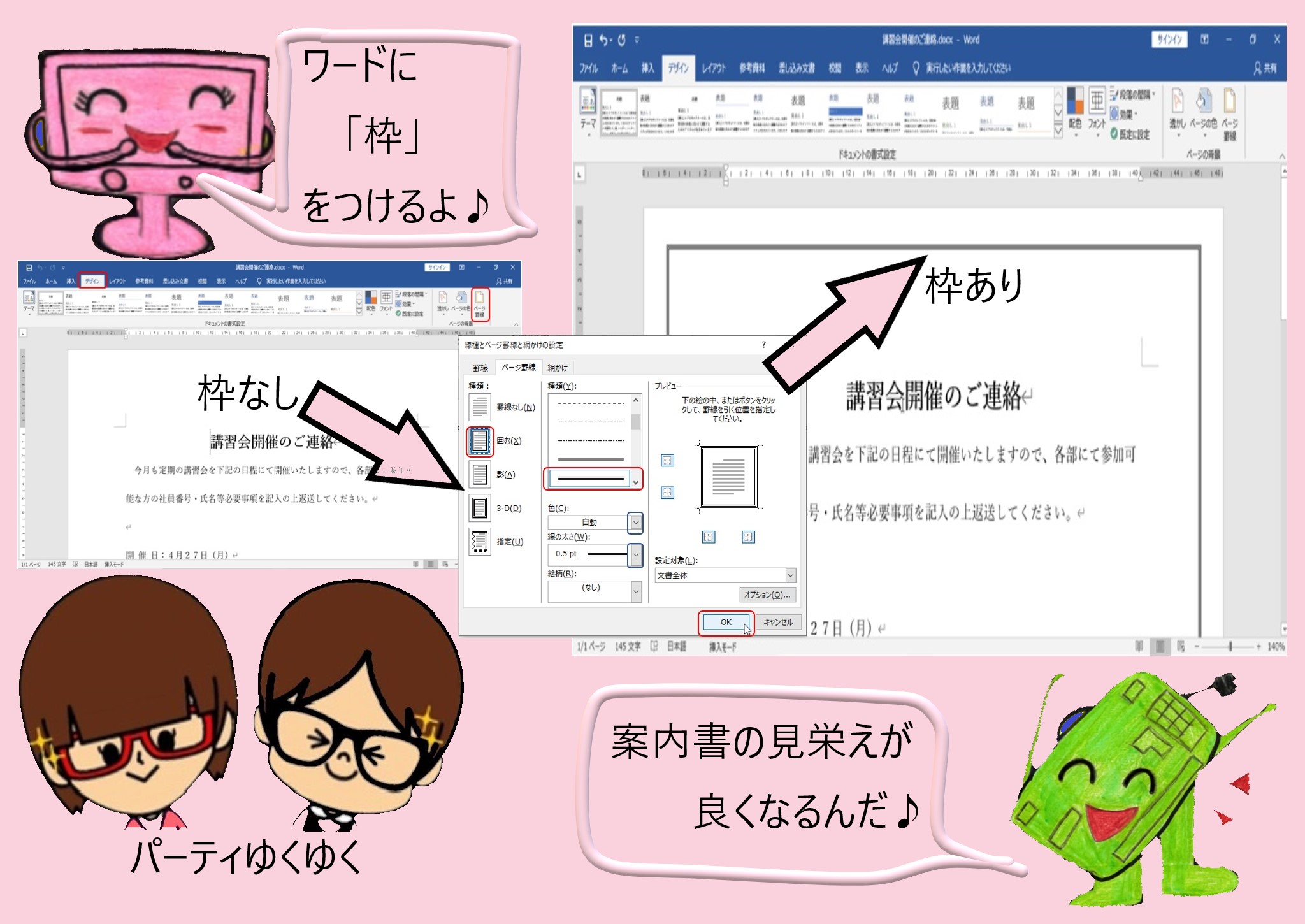 ワード 枠をつけて見栄え良くする方法 パソコンハンドブック |
 ワード 枠をつけて見栄え良くする方法 パソコンハンドブック |  ワード 枠をつけて見栄え良くする方法 パソコンハンドブック | 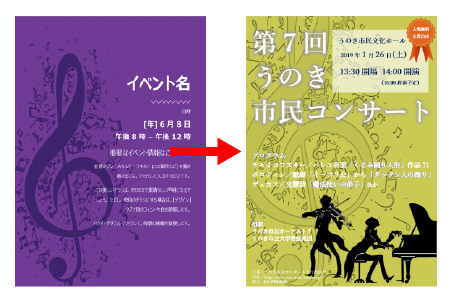 ワード 枠をつけて見栄え良くする方法 パソコンハンドブック |
 ワード 枠をつけて見栄え良くする方法 パソコンハンドブック |  ワード 枠をつけて見栄え良くする方法 パソコンハンドブック |  ワード 枠をつけて見栄え良くする方法 パソコンハンドブック |
 ワード 枠をつけて見栄え良くする方法 パソコンハンドブック | 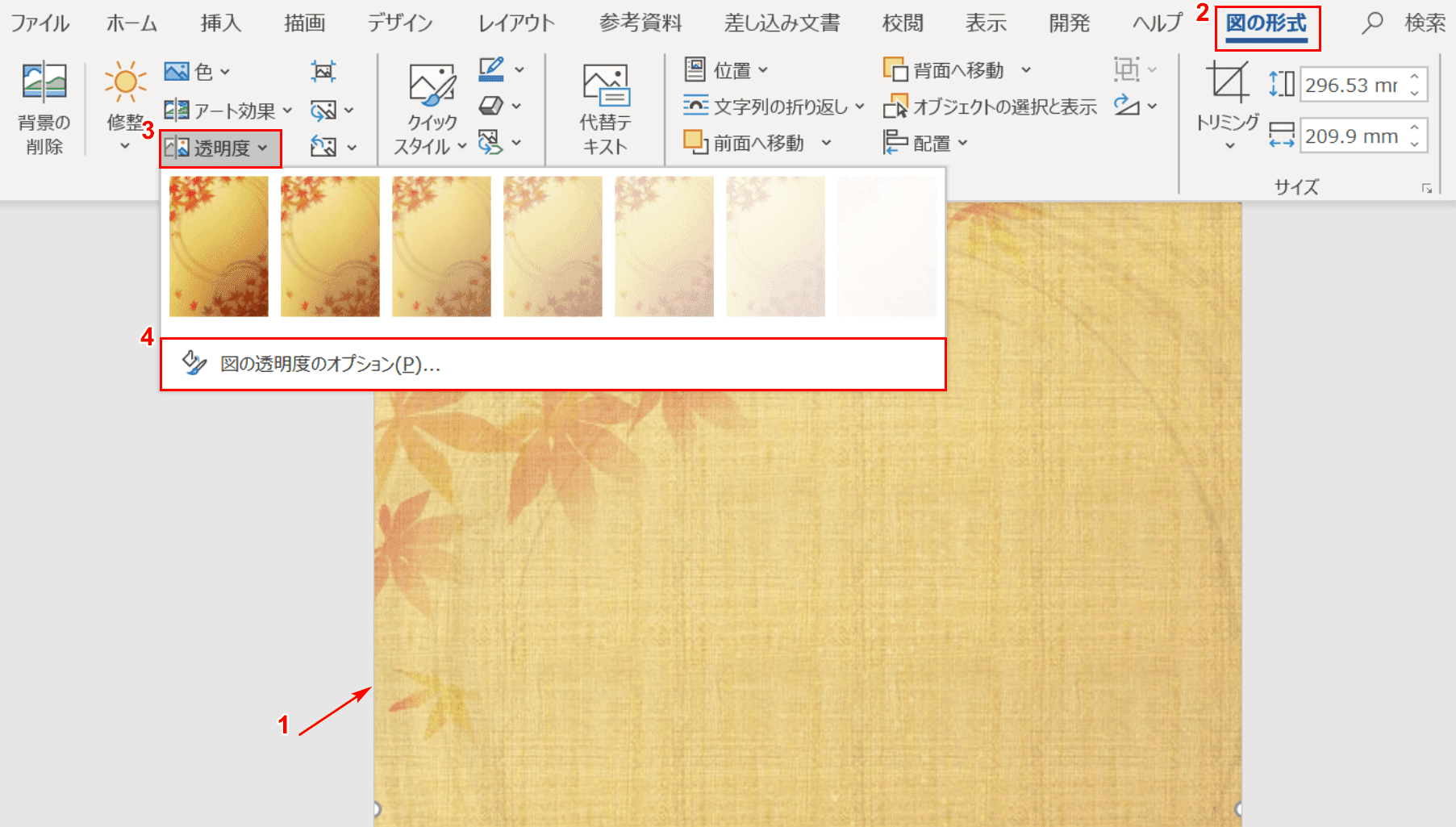 ワード 枠をつけて見栄え良くする方法 パソコンハンドブック | 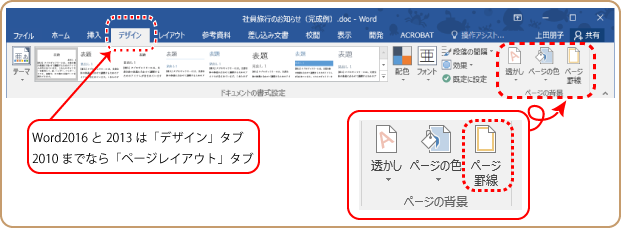 ワード 枠をつけて見栄え良くする方法 パソコンハンドブック |
 ワード 枠をつけて見栄え良くする方法 パソコンハンドブック | 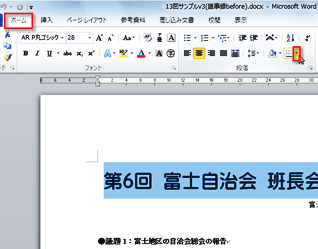 ワード 枠をつけて見栄え良くする方法 パソコンハンドブック | 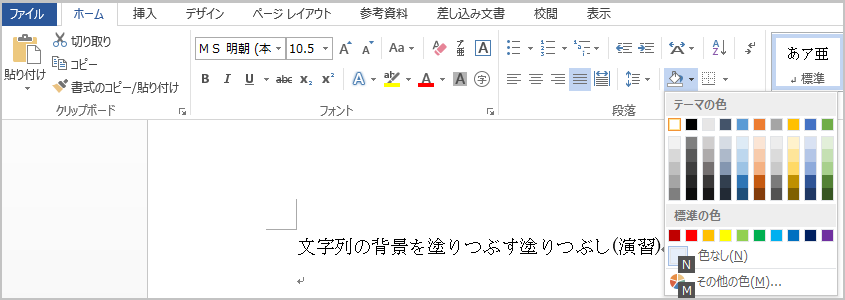 ワード 枠をつけて見栄え良くする方法 パソコンハンドブック |
 ワード 枠をつけて見栄え良くする方法 パソコンハンドブック | 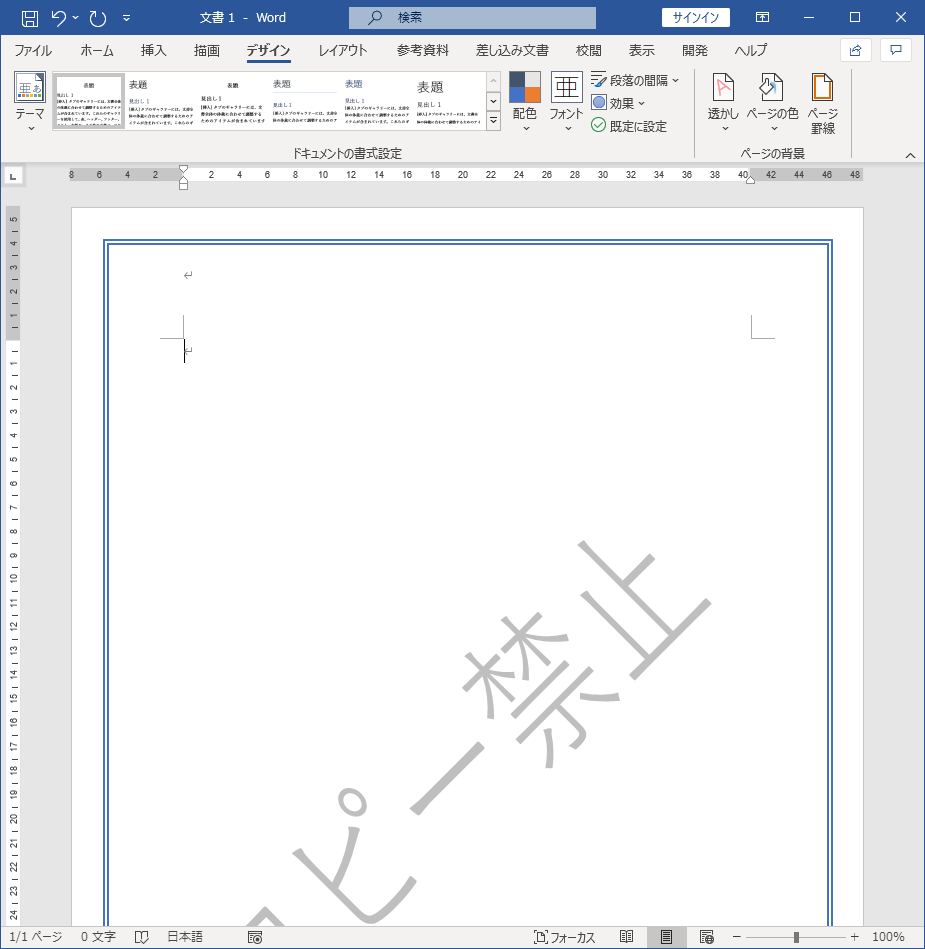 ワード 枠をつけて見栄え良くする方法 パソコンハンドブック | 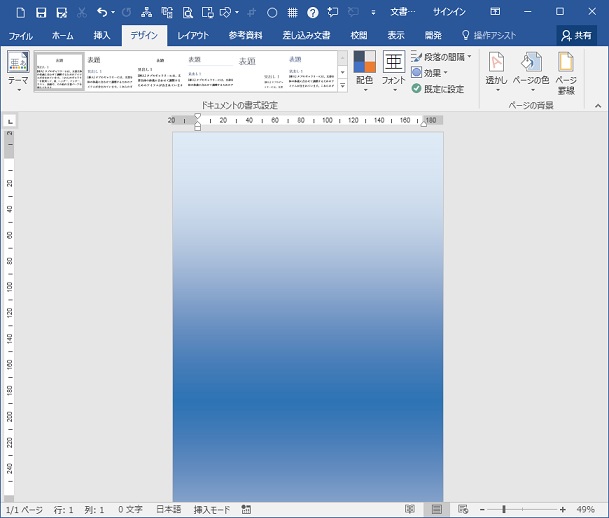 ワード 枠をつけて見栄え良くする方法 パソコンハンドブック |
 ワード 枠をつけて見栄え良くする方法 パソコンハンドブック | 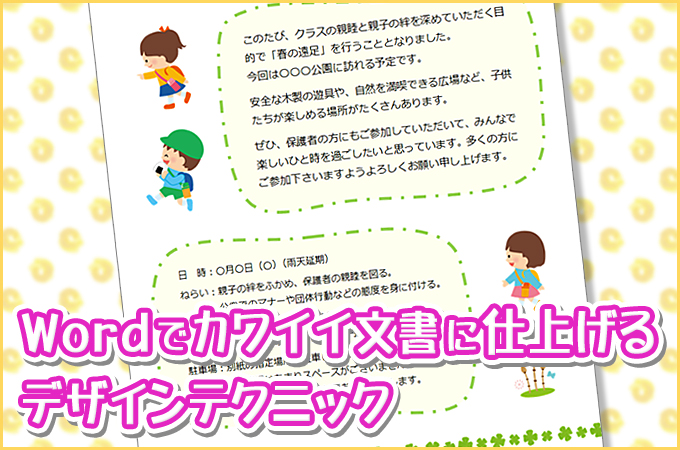 ワード 枠をつけて見栄え良くする方法 パソコンハンドブック | 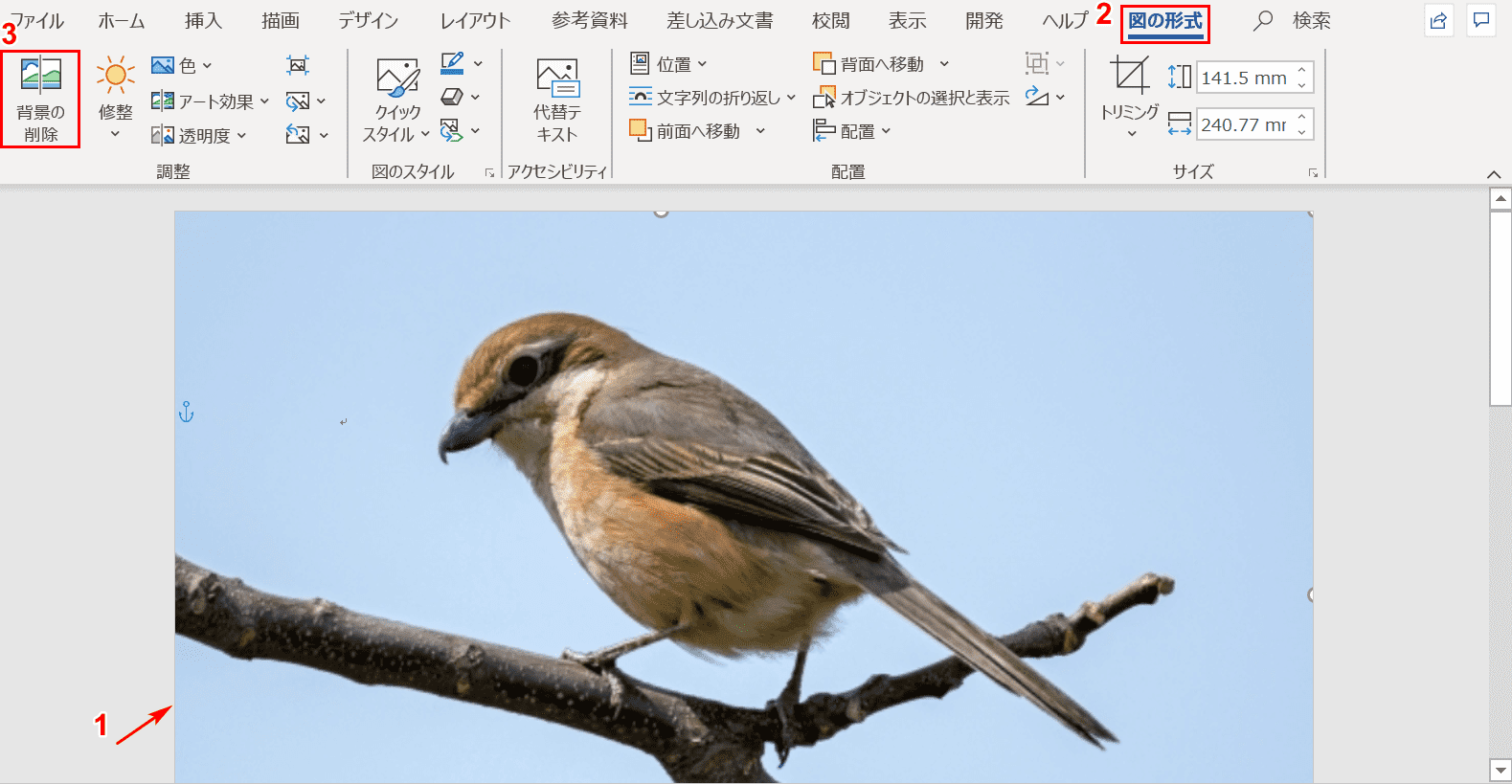 ワード 枠をつけて見栄え良くする方法 パソコンハンドブック |
 ワード 枠をつけて見栄え良くする方法 パソコンハンドブック | 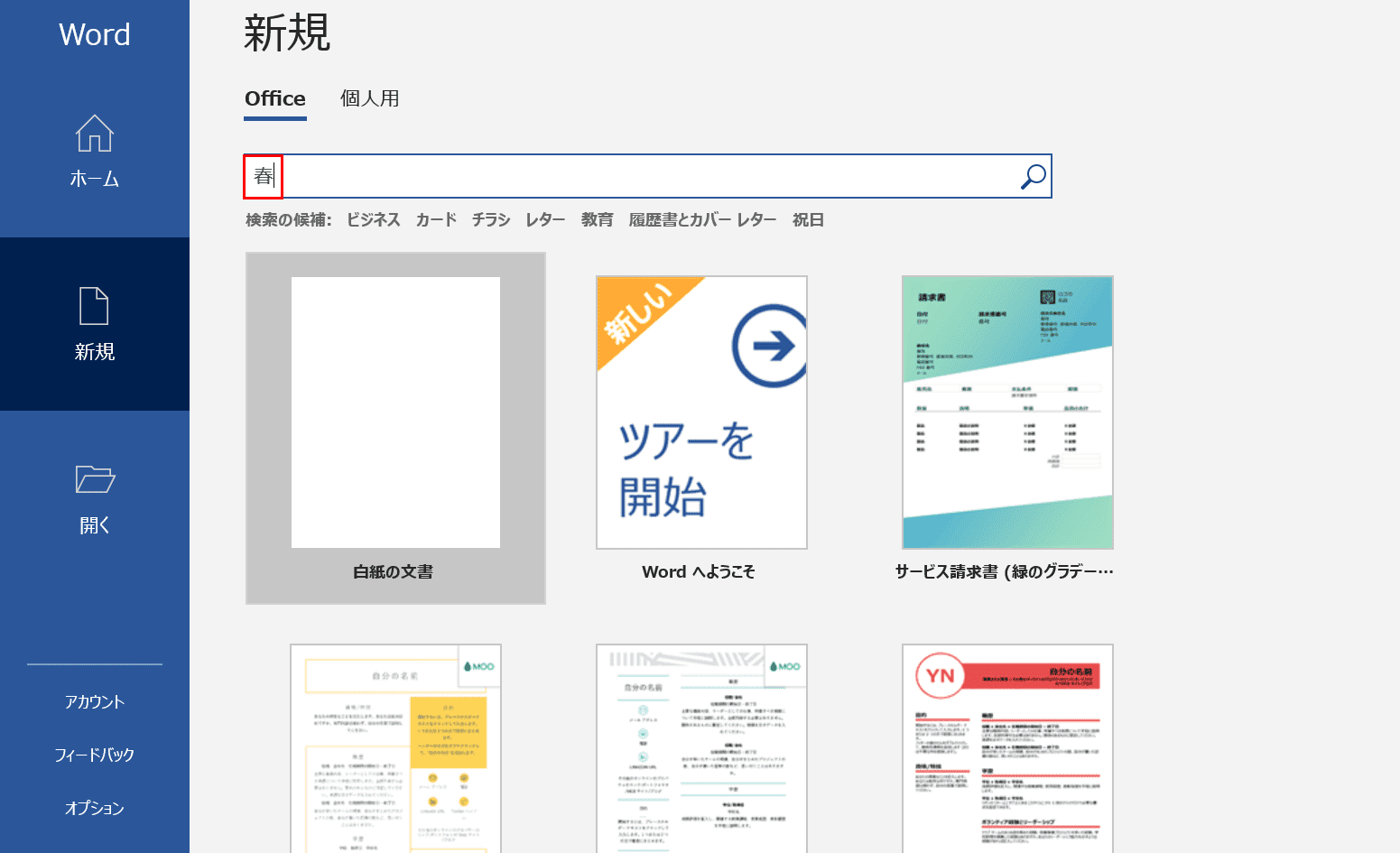 ワード 枠をつけて見栄え良くする方法 パソコンハンドブック |
Word 10およびWord 07の場合は、ページレイアウトタブのページの背景にあるページの色ボタンをクリックします。 後の手順はWord 13と同じです。 Word 10 ⁄ 07の場合は ワードの背景に画像を挿入する方法 デザインタブの『ページの色』から画像を挿入する デザインタブの『透かし』から画像を挿入する 本文では、上記の2通りを紹介します。 ワードの
Incoming Term: ワード 背景 デザイン, ワード 背景 デザイン 無料, ワード デザイン 背景 印刷, おしゃれ ワード 背景 デザイン,


0 件のコメント:
コメントを投稿